Cómo conectar tu tienda de Shopify con Replifier
Por Equipo de Replifier · ·Correo · Shopify
El problema del negocio
Una tienda de accesorios en Shopify envía una campaña de email a su base de contactos. Llegan aperturas, algunos clics, y en los días siguientes hay más ventas de lo normal. Pero no pueden saber con certeza si esas ventas vinieron de la campaña o fueron una coincidencia: su plataforma de email y su tienda no están conectadas.
Lo que necesitan es que cada vez que alguien compre en la tienda, Replifier lo sepa y lo asocie al contacto correspondiente. Así se miden las campañas que sí convierten, y las que no también.
Cómo lo resuelve Replifier
Cuando conectas tu tienda de Shopify, Replifier hace dos cosas de forma automática:
Los clientes se convierten en contactos. Replifier importa a los clientes de tu tienda (identificados por correo electrónico) y los crea como contactos en tu marca. Si un contacto ya existía, completa el nombre sin sobrescribir lo que ya tenías.
Cada compra pagada queda registrada como conversión. Cada vez que se paga un pedido en Shopify, Replifier genera el evento personalizado shopify.order_paid con el importe y la moneda de la compra. Ese evento queda marcado como conversión en tu cuenta y puedes usarlo para saber cuántos contactos de una campaña acabaron comprando.
Replifier importa clientes y compras, pero no transfiere listas de suscriptores ni estados de consentimiento de email marketing de Shopify. Cada contacto nace con el estado que le corresponde según las reglas de supresión de tu marca.
Paso a paso
1. Inicia el proceso desde Replifier
En Replifier, abre la sección de integraciones y selecciona Shopify. Introduce la URL de tu tienda con el formato mi-tienda.myshopify.com (el subdominio de Shopify, no tu dominio personalizado) y confirma.
2. Autoriza a Replifier en Shopify
Te redirigiremos a Shopify para que apruebes la conexión. Replifier solicita únicamente los permisos de lectura de clientes y lectura de pedidos (read_customers, read_orders). Haz clic en Instalar o Autorizar para aprobar.
3. Vuelve a Replifier
Tras autorizar, Shopify te redirige de vuelta a Replifier. La conexión queda activa de forma automática y Replifier registra en tu tienda los webhooks necesarios para recibir eventos en tiempo real: orders/paid, customers/create, customers/update y app/uninstalled.
4. Espera a la sincronización inicial
Replifier inicia una sincronización de tu historial de clientes y pedidos pagados. Cada paso procesa hasta 1000 registros, así que, según el tamaño de tu catálogo, puede tardar algunos minutos. Puedes consultar el progreso en el panel de la integración.
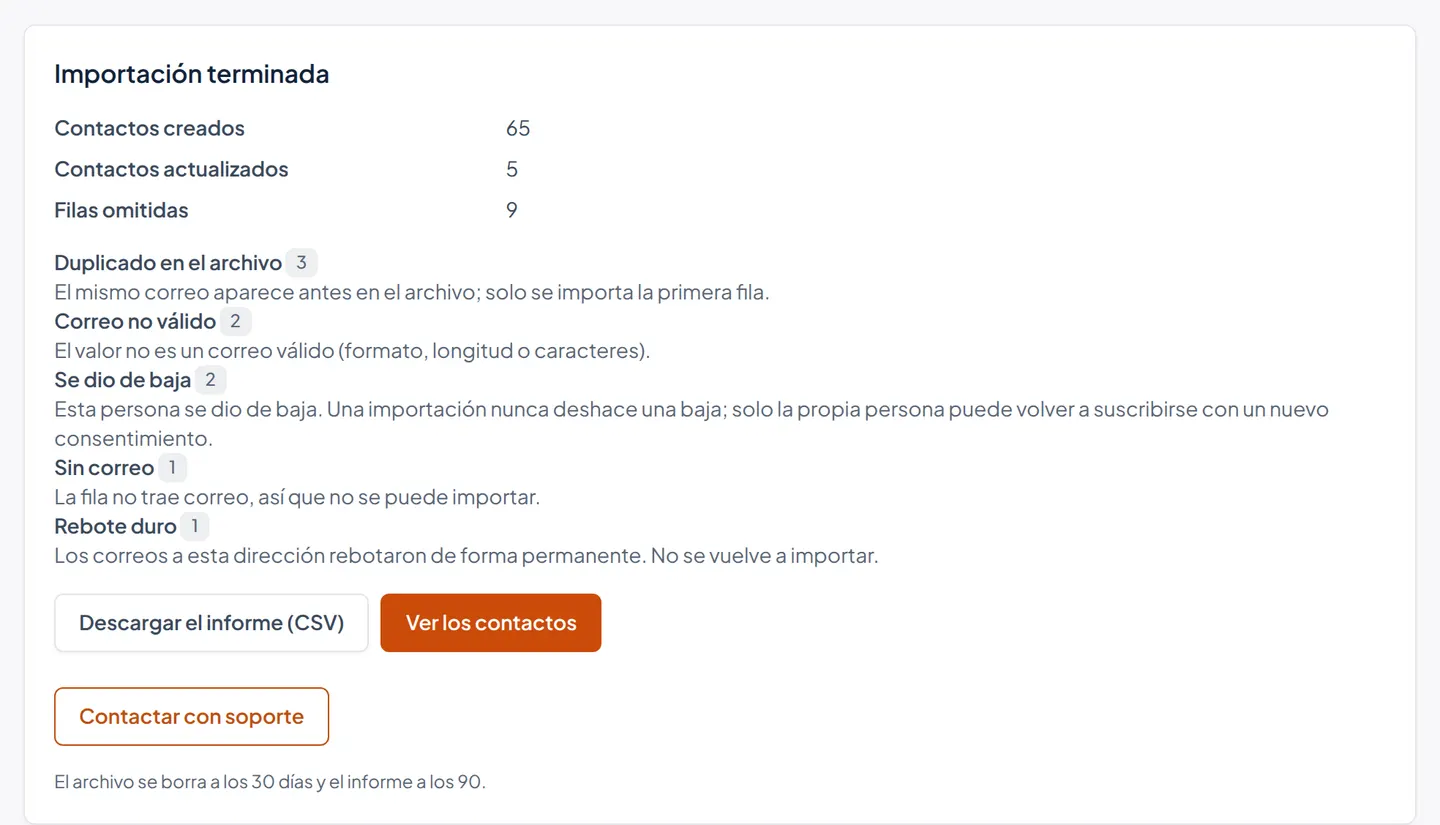
5. Comprueba los contactos importados
Cuando termine la sincronización, tus clientes de Shopify aparecen como contactos en Replifier. A partir de ese momento, cualquier compra nueva o actualización de cliente llega en tiempo real por webhook.
Qué deberías ver al terminar
- La integración muestra el estado activo en Replifier.
- Los contactos importados aparecen en la lista de contactos de tu marca.
- El evento
shopify.order_paidaparece en la lista de eventos personalizados de tu marca. - Puedes crear segmentos o filtros basados en ese evento para analizar cuántos contactos compraron después de recibir una campaña.
Errores comunes
| Error | Causa | Solución |
|---|---|---|
shopify_shop_invalid |
La URL de la tienda no tiene el formato correcto | Usa el formato mi-tienda.myshopify.com (sin https:// y sin barra final) |
shopify_already_connected |
Ya existe una integración activa para esa tienda | Una tienda solo puede conectarse una vez por marca; revisa las integraciones existentes |
shopify_unauthorized |
El token de acceso ha caducado o se ha revocado | Vuelve a autorizar la conexión desde Replifier |
shopify_unavailable |
La tienda no respondió o devolvió un error | Comprueba que la tienda esté activa en Shopify y vuelve a intentarlo |