Comment connecter votre boutique Shopify à Replifier
Par L'équipe Replifier · ·E-mail · Shopify
Le problème métier
Une boutique d’accessoires sur Shopify envoie une campagne d’e-mail à sa base de contacts. Les ouvertures arrivent, quelques clics aussi, et dans les jours qui suivent les ventes sont plus nombreuses que d’habitude. Mais impossible de savoir avec certitude si ces ventes viennent de la campagne ou si c’est une coïncidence : leur plateforme d’e-mailing et leur boutique ne sont pas connectées.
Ce qu’il leur faut, c’est que chaque fois que quelqu’un achète dans la boutique, Replifier le sache et l’associe au contact correspondant. Ainsi, les campagnes qui convertissent sont mesurées, et celles qui ne convertissent pas aussi.
Comment Replifier le résout
Lorsque vous connectez votre boutique Shopify, Replifier fait automatiquement deux choses :
Les clients deviennent des contacts. Replifier importe les clients de votre boutique (identifiés par leur adresse e-mail) et les crée comme contacts dans votre marque. Si un contact existait déjà, Replifier complète le nom sans écraser ce que vous aviez.
Chaque achat payé est enregistré comme une conversion. Chaque fois qu’une commande est payée dans Shopify, Replifier génère l’événement personnalisé shopify.order_paid avec le montant et la devise de l’achat. Cet événement est marqué comme conversion dans votre compte et vous pouvez l’utiliser pour savoir combien de contacts d’une campagne ont fini par acheter.
Replifier importe les clients et les achats, mais ne transfère ni les listes d’abonnés ni les statuts de consentement au marketing par e-mail de Shopify. Chaque contact est créé avec le statut qui lui revient selon les règles de suppression de votre marque.
Pas à pas
1. Lancez le processus depuis Replifier
Dans Replifier, ouvrez la section des intégrations et sélectionnez Shopify. Saisissez l’URL de votre boutique au format ma-boutique.myshopify.com (le sous-domaine Shopify, et non votre domaine personnalisé), puis confirmez.
2. Autorisez Replifier dans Shopify
Vous serez redirigé vers Shopify pour approuver la connexion. Replifier demande uniquement les permissions de lecture des clients et de lecture des commandes (read_customers, read_orders). Cliquez sur Installer ou Autoriser pour approuver.
3. Revenez dans Replifier
Après l’autorisation, Shopify vous redirige vers Replifier. La connexion devient active automatiquement et Replifier enregistre dans votre boutique les webhooks nécessaires pour recevoir les événements en temps réel : orders/paid, customers/create, customers/update et app/uninstalled.
4. Attendez la synchronisation initiale
Replifier lance une synchronisation de l’historique de vos clients et de vos commandes payées. Chaque étape traite jusqu’à 1 000 enregistrements ; selon la taille de votre catalogue, cela peut donc prendre quelques minutes. Vous pouvez suivre la progression dans le tableau de bord de l’intégration.
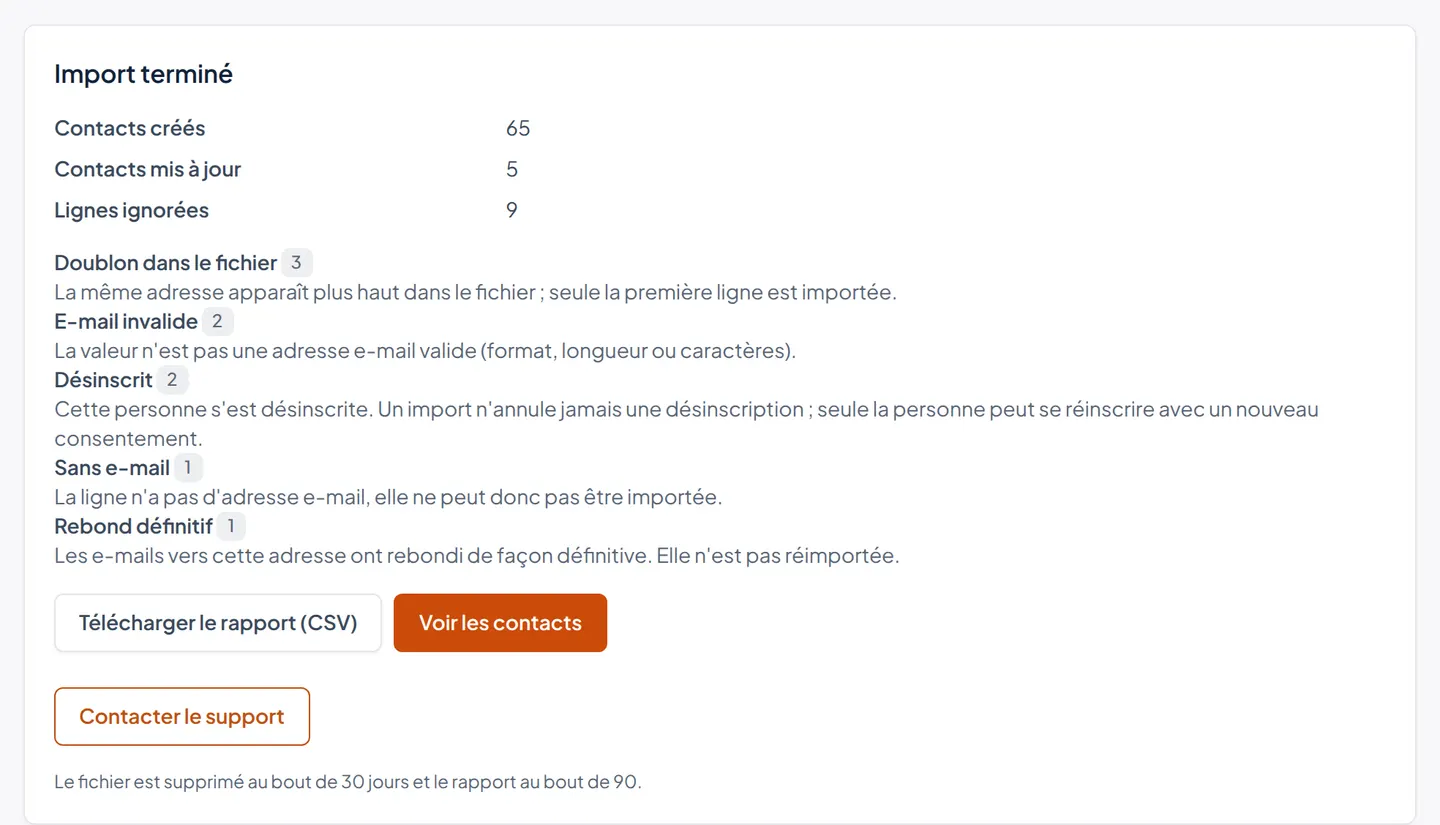
5. Vérifiez les contacts importés
Une fois la synchronisation terminée, vos clients Shopify apparaissent comme contacts dans Replifier. Dès lors, tout nouvel achat ou toute mise à jour d’un client arrive en temps réel via webhook.
Ce que vous devriez voir à la fin
- L’intégration affiche l’état actif dans Replifier.
- Les contacts importés apparaissent dans la liste des contacts de votre marque.
- L’événement
shopify.order_paidapparaît dans la liste des événements personnalisés de votre marque. - Vous pouvez créer des segments ou des filtres basés sur cet événement pour analyser combien de contacts ont acheté après avoir reçu une campagne.
Erreurs courantes
| Erreur | Cause | Solution |
|---|---|---|
shopify_shop_invalid |
L’URL de la boutique n’a pas le bon format | Utilisez le format ma-boutique.myshopify.com (sans https:// et sans barre oblique finale) |
shopify_already_connected |
Une intégration active existe déjà pour cette boutique | Une boutique ne peut être connectée qu’une seule fois par marque ; consultez les intégrations existantes |
shopify_unauthorized |
Le jeton d’accès a expiré ou a été révoqué | Autorisez de nouveau la connexion depuis Replifier |
shopify_unavailable |
La boutique n’a pas répondu ou a renvoyé une erreur | Vérifiez que la boutique est active dans Shopify et réessayez |