So verbinden Sie Ihren Shopify-Shop mit Replifier
Von Das Replifier-Team · ·E-Mail · Shopify
Das geschäftliche Problem
Ein Shop für Accessoires auf Shopify verschickt eine E-Mail-Kampagne an seine Kontaktbasis. Es gibt Öffnungen, einige Klicks, und in den folgenden Tagen steigen die Verkäufe über das übliche Maß. Ob diese Verkäufe aber wirklich von der Kampagne stammen oder nur Zufall waren, lässt sich nicht sicher sagen: Die E-Mail-Plattform und der Shop sind nicht verbunden.
Was gebraucht wird: Jedes Mal, wenn jemand im Shop kauft, soll Replifier das erfahren und dem passenden Kontakt zuordnen. So lässt sich messen, welche Kampagnen konvertieren und welche nicht.
So löst Replifier das Problem
Wenn Sie Ihren Shopify-Shop verbinden, erledigt Replifier automatisch zwei Dinge:
Kunden werden zu Kontakten. Replifier importiert die Kunden Ihres Shops (identifiziert über die E-Mail-Adresse) und legt sie als Kontakte in Ihrer Marke an. Existierte ein Kontakt bereits, ergänzt Replifier den Namen, ohne vorhandene Angaben zu überschreiben.
Jeder bezahlte Kauf wird als Conversion erfasst. Jedes Mal, wenn in Shopify eine Bestellung bezahlt wird, erzeugt Replifier das benutzerdefinierte Ereignis shopify.order_paid mit Wert und Währung des Kaufs. Dieses Ereignis wird in Ihrem Konto als Conversion markiert, und Sie können damit herausfinden, wie viele Kontakte einer Kampagne am Ende gekauft haben.
Replifier importiert Kunden und Käufe, überträgt aber weder Abonnentenlisten noch den E-Mail-Marketing-Einwilligungsstatus aus Shopify. Jeder Kontakt entsteht mit dem Status, der ihm nach den Unterdrückungsregeln Ihrer Marke zusteht.
Schritt für Schritt
1. Starten Sie den Vorgang in Replifier
Öffnen Sie in Replifier den Bereich „Integrationen“ und wählen Sie Shopify. Geben Sie die URL Ihres Shops im Format mein-shop.myshopify.com ein (die Shopify-Subdomain, nicht Ihre eigene Domain) und bestätigen Sie.
2. Autorisieren Sie Replifier in Shopify
Sie werden zu Shopify weitergeleitet, um die Verbindung zu genehmigen. Replifier fordert ausschließlich die Berechtigungen Kunden lesen und Bestellungen lesen an (read_customers, read_orders). Klicken Sie auf Installieren oder Autorisieren, um zuzustimmen.
3. Kehren Sie zu Replifier zurück
Nach der Autorisierung leitet Shopify Sie zurück zu Replifier. Die Verbindung wird automatisch aktiv, und Replifier registriert in Ihrem Shop die nötigen Webhooks, um Ereignisse in Echtzeit zu empfangen: orders/paid, customers/create, customers/update und app/uninstalled.
4. Warten Sie die erste Synchronisierung ab
Replifier startet eine Synchronisierung Ihres Kunden- und Bezahlte-Bestellungen-Verlaufs. Jeder Schritt verarbeitet bis zu 1.000 Datensätze; je nach Größe Ihres Katalogs kann das einige Minuten dauern. Den Fortschritt sehen Sie im Dashboard der Integration.
5. Überprüfen Sie die importierten Kontakte
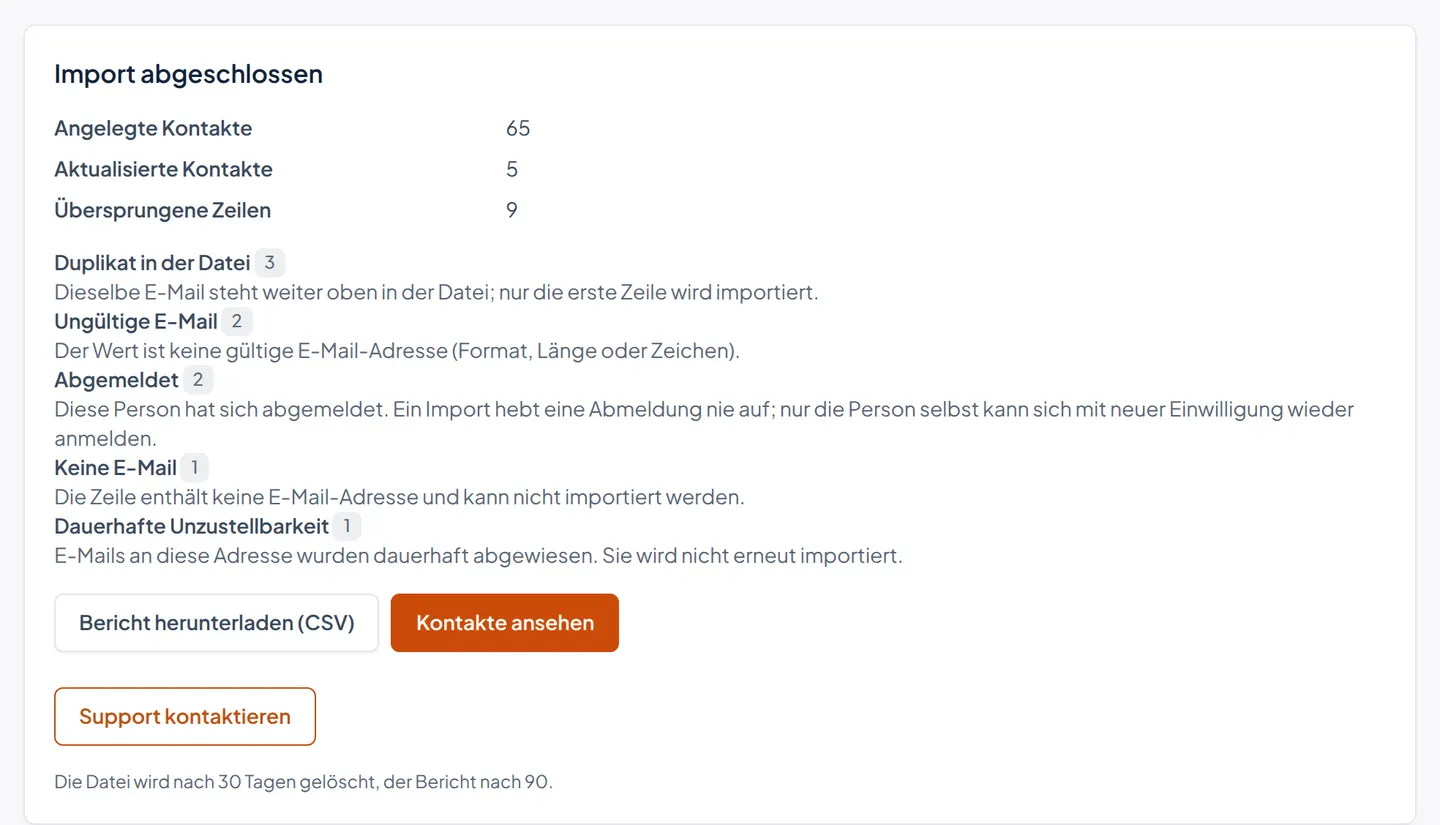
Nach Abschluss der Synchronisierung erscheinen Ihre Shopify-Kunden als Kontakte in Replifier. Ab diesem Moment kommt jeder neue Kauf und jede Kundenaktualisierung per Webhook in Echtzeit an.
Was Sie am Ende sehen sollten
- Die Integration zeigt in Replifier den Status aktiv.
- Die importierten Kontakte erscheinen in der Kontaktliste Ihrer Marke.
- Das Ereignis
shopify.order_paiderscheint in der Liste der benutzerdefinierten Ereignisse Ihrer Marke. - Sie können Segmente oder Filter auf Basis dieses Ereignisses erstellen, um zu analysieren, wie viele Kontakte nach dem Erhalt einer Kampagne gekauft haben.
Häufige Fehler
| Fehler | Ursache | Lösung |
|---|---|---|
shopify_shop_invalid |
Die Shop-URL hat nicht das richtige Format | Verwenden Sie das Format mein-shop.myshopify.com (ohne https:// und ohne abschließenden Schrägstrich) |
shopify_already_connected |
Für diesen Shop existiert bereits eine aktive Integration | Ein Shop kann pro Marke nur einmal verbunden werden; prüfen Sie die bestehenden Integrationen |
shopify_unauthorized |
Das Zugriffstoken ist abgelaufen oder wurde widerrufen | Autorisieren Sie die Verbindung in Replifier erneut |
shopify_unavailable |
Der Shop hat nicht geantwortet oder einen Fehler zurückgegeben | Prüfen Sie, ob der Shop in Shopify aktiv ist, und versuchen Sie es erneut |