Come collegare il tuo negozio Shopify a Replifier
Di Team di Replifier · ·E-mail · Shopify
Il problema aziendale
Un negozio di accessori su Shopify invia una campagna email alla propria base di contatti. Arrivano aperture, qualche clic, e nei giorni successivi le vendite sono più alte del normale. Ma non possono sapere con certezza se quelle vendite siano arrivate dalla campagna o siano state una coincidenza: la loro piattaforma email e il negozio non sono collegati.
Ciò di cui hanno bisogno è che ogni volta che qualcuno acquista nel negozio, Replifier lo sappia e lo associ al contatto corrispondente. In questo modo si misurano le campagne che convertono, e anche quelle che non convertono.
Come lo risolve Replifier
Quando colleghi il tuo negozio Shopify, Replifier fa due cose in automatico:
I clienti diventano contatti. Replifier importa i clienti del tuo negozio (identificati tramite email) e li crea come contatti nel tuo brand. Se un contatto esisteva già, ne integra il nome senza sovrascrivere ciò che avevi.
Ogni acquisto pagato viene registrato come conversione. Ogni volta che un ordine viene pagato su Shopify, Replifier genera l’evento personalizzato shopify.order_paid con l’importo e la valuta dell’acquisto. Quell’evento viene contrassegnato come conversione nel tuo account e puoi usarlo per sapere quanti contatti di una campagna hanno poi acquistato.
Replifier importa clienti e acquisti, ma non trasferisce da Shopify gli elenchi di iscritti né gli stati di consenso all’email marketing. Ogni contatto nasce con lo stato che gli spetta in base alle regole di soppressione del tuo brand.
Passo dopo passo
1. Avvia la procedura da Replifier
In Replifier, apri la sezione delle integrazioni e seleziona Shopify. Inserisci l’URL del tuo negozio nel formato mio-negozio.myshopify.com (il sottodominio di Shopify, non il tuo dominio personalizzato) e conferma.
2. Autorizza Replifier su Shopify
Verrai reindirizzato a Shopify per approvare la connessione. Replifier richiede solo i permessi di lettura dei clienti e lettura degli ordini (read_customers, read_orders). Fai clic su Installa o Autorizza per approvare.
3. Torna su Replifier
Dopo l’autorizzazione, Shopify ti reindirizza di nuovo a Replifier. La connessione diventa attiva automaticamente e Replifier registra nel tuo negozio i webhook necessari per ricevere eventi in tempo reale: orders/paid, customers/create, customers/update e app/uninstalled.
4. Attendi la sincronizzazione iniziale
Replifier avvia una sincronizzazione dello storico di clienti e ordini pagati. Ogni passaggio elabora fino a 1.000 record, quindi, a seconda delle dimensioni del tuo catalogo, possono volerci alcuni minuti. Puoi controllare l’avanzamento nel pannello dell’integrazione.
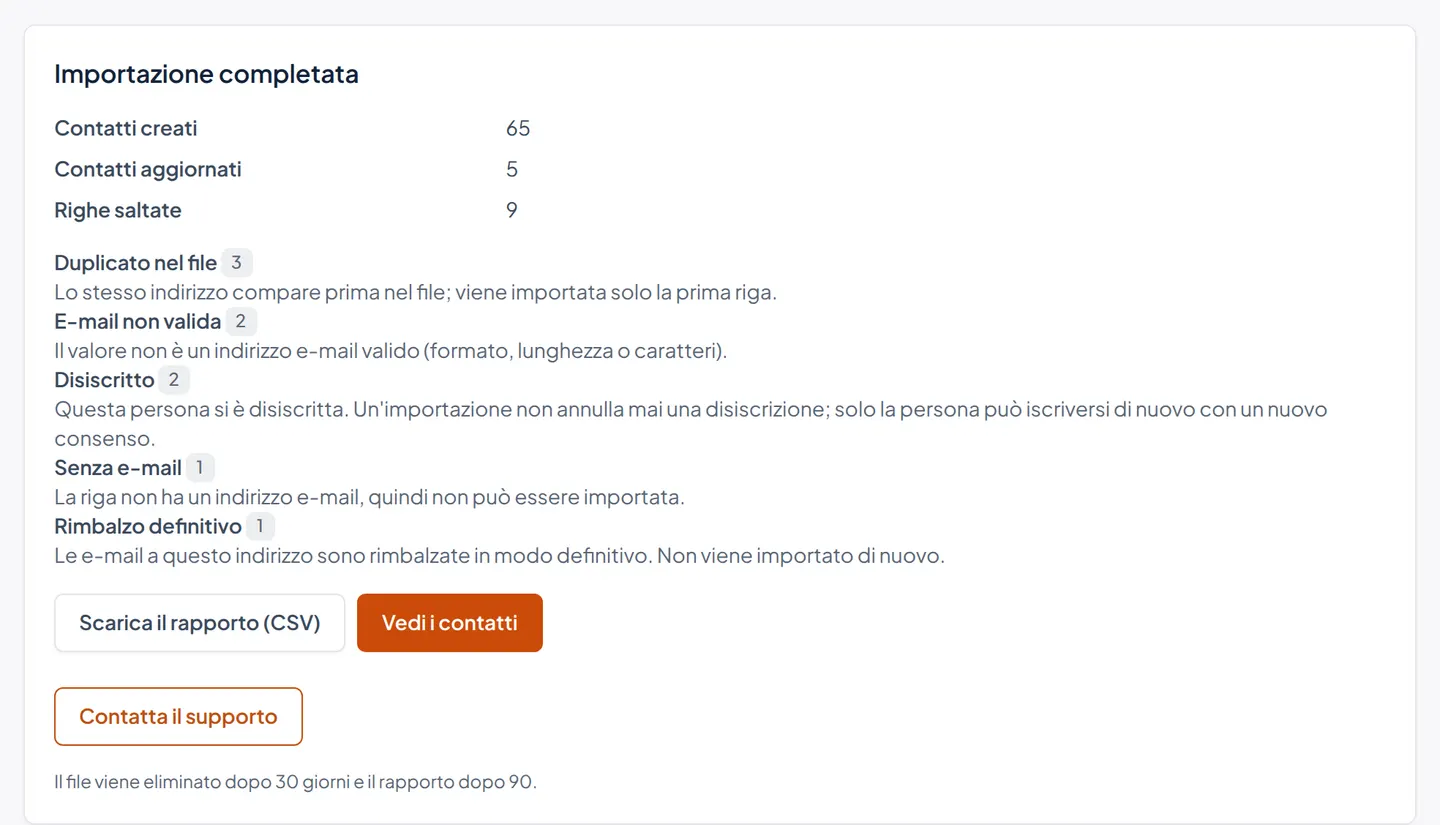
5. Verifica i contatti importati
Al termine della sincronizzazione, i tuoi clienti Shopify compaiono come contatti in Replifier. Da quel momento, ogni nuovo acquisto o aggiornamento di un cliente arriva in tempo reale tramite webhook.
Cosa dovresti vedere alla fine
- L’integrazione mostra lo stato attivo in Replifier.
- I contatti importati compaiono nell’elenco dei contatti del tuo brand.
- L’evento
shopify.order_paidcompare nell’elenco degli eventi personalizzati del tuo brand. - Puoi creare segmenti o filtri basati su quell’evento per analizzare quanti contatti hanno acquistato dopo aver ricevuto una campagna.
Errori comuni
| Errore | Causa | Soluzione |
|---|---|---|
shopify_shop_invalid |
L’URL del negozio non ha il formato corretto | Usa il formato mio-negozio.myshopify.com (senza https:// e senza barra finale) |
shopify_already_connected |
Esiste già un’integrazione attiva per quel negozio | Un negozio può essere collegato una sola volta per brand; controlla le integrazioni esistenti |
shopify_unauthorized |
Il token di accesso è scaduto o è stato revocato | Autorizza di nuovo la connessione da Replifier |
shopify_unavailable |
Il negozio non ha risposto o ha restituito un errore | Verifica che il negozio sia attivo su Shopify e riprova |