Cómo migrar tus contactos desde Mailchimp o Sendy a Replifier
Por Equipo de Replifier · ·Correo · Mailchimp
El problema del negocio
Una marca de ropa independiente llevaba años con su lista en Mailchimp. Había crecido a más de 6.000 contactos, con campos personalizados, segmentos por categoría de producto y campañas que querían conservar como referencia. Cambiar de plataforma les preocupaba principalmente por tres razones: perder los datos de sus suscriptores, que los contactos que se habían dado de baja volvieran a recibir correos sin haberlo pedido, y tener que rehacer todas sus plantillas desde cero.
Lo mismo le pasa a quien tiene su propia instalación de Sendy: la base está ahí, funciona, pero la operación se volvió costosa o se necesitan funciones que Sendy no tiene.
Cómo lo resuelve Replifier
Replifier importa directamente desde los archivos de exportación de Mailchimp y Sendy. El proceso preserva listas, contactos, campos personalizados, supresiones, plantillas, campañas, segmentos, reglas y dominios bloqueados. El historial de consentimiento también se traslada: los contactos confirmados entran como suscriptos; los que tenían la doble confirmación pendiente van a una cola hasta que completen ese paso.
Lo que hace la diferencia es que las supresiones —bajas, rebotes duros y quejas— llegan a Replifier como supresiones activas. No hay riesgo de que un contacto que se dio de baja en Mailchimp reciba un correo desde Replifier al día siguiente.
Paso a paso
1. Exportá tu base desde la plataforma de origen
Desde Mailchimp: andá a Audiencia → Administrar audiencia → Exportar audiencia. Incluí todos los campos y estados de suscripción.
Desde Sendy: usá la función de exportación de tu instalación. El archivo va a incluir listas, suscriptores, plantillas, campañas, segmentos y reglas de automatización.
2. Iniciá la migración en Replifier
En el panel, andá a Importaciones y seleccioná tu plataforma de origen (Mailchimp o Sendy). Subí el archivo de exportación y confirmá los datos de destino.
3. Esperá a que Replifier procese la migración
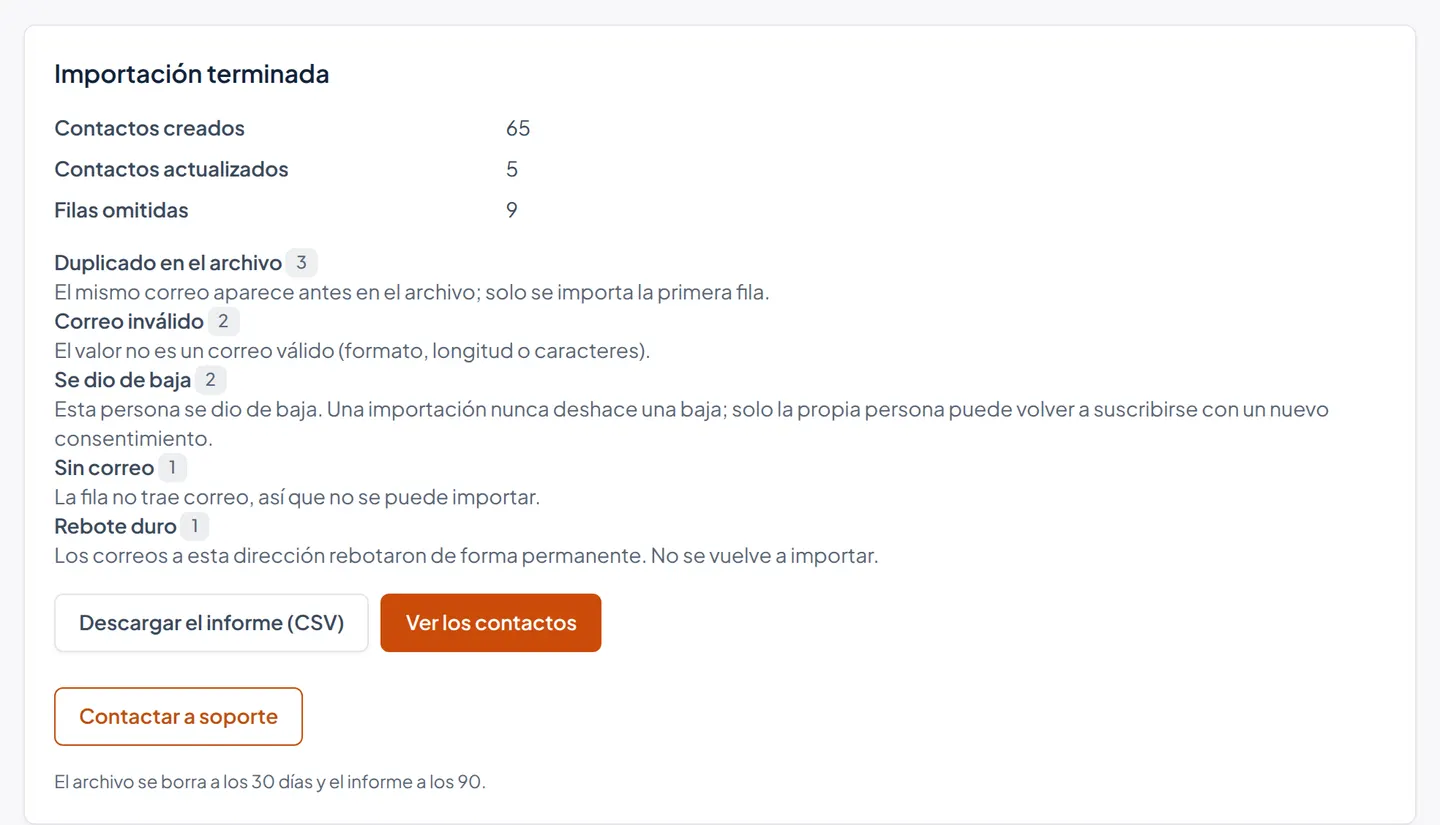
El proceso corre en segundo plano. Replifier hace dos pasadas: primero los contactos confirmados y después los pendientes de doble confirmación. Cuando termina, el estado cambia a completado y aparece el resumen de resultados.
4. Revisá el resumen de resultados
El resumen muestra, para cada entidad migrada, cuántos registros se importaron y cuántos se omitieron, con su motivo. El campo clave es la reconciliación: la suma de las migraciones completadas más las omitidas tiene que coincidir con el total declarado en tu exportación. Si no coincide, el resumen señala las discrepancias.
También vas a ver los contadores de pendientes (contactos en la cola de doble confirmación) y de advertencias (situaciones no críticas que conviene revisar).
Detalles que tenés que conocer
Consentimiento: todos los contactos migrados llegan con el modo de consentimiento declared y attested=true. Replifier registra que esos contactos te dieron permiso en el origen, con el nombre de la plataforma (Mailchimp o Sendy) como referencia. No es una asignación automática sin respaldo.
Contactos no confirmados en Sendy: los suscriptores en estado unconfirmed en Sendy no entran como suscriptos. Van a la cola de doble confirmación y esperan ahí hasta que el contacto confirme; no hay forma de saltearse ese paso, ni siquiera por API.
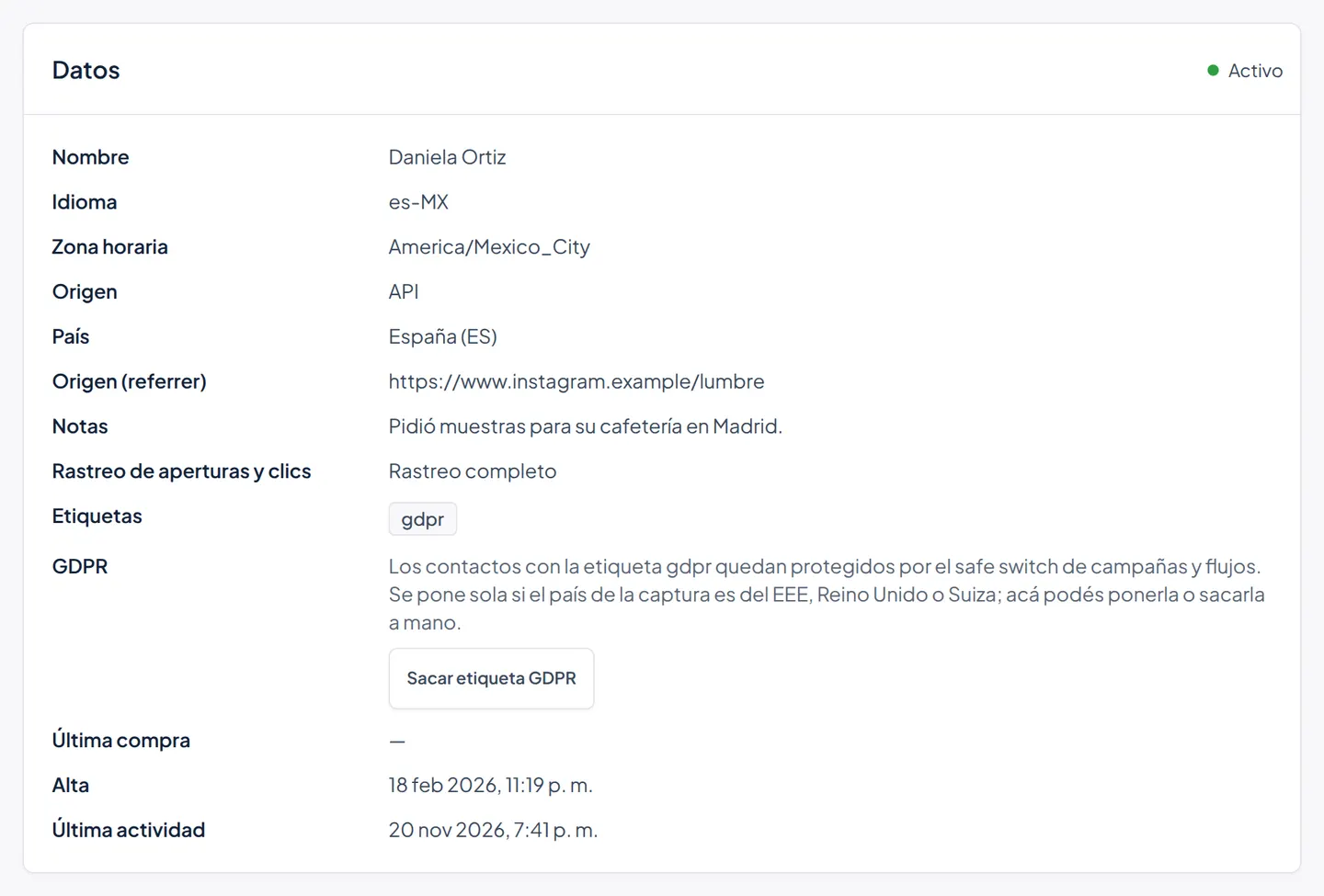
Etiqueta GDPR en Sendy: si un suscriptor tenía el campo gdpr=1 en tu exportación de Sendy, Replifier le agrega la etiqueta GDPR automáticamente.
Segmentos en Sendy: los segmentos dinámicos se migran cuando sus condiciones tienen equivalente en Replifier. Cuando no lo tienen, se convierten en una etiqueta estática y el resumen incluye una advertencia segment_static_tag. Podés recrearlos manualmente con los filtros disponibles en el editor de segmentos.
Nombres de plantillas: las plantillas migradas desde Mailchimp aparecen como «Migrada de Mailchimp»; las de Sendy, como «Migrada de Sendy».
Plan gratuito: si tu cuenta está en el plan gratuito, Replifier aplica un límite de 1.000 contactos nuevos por mes. La migración genera una advertencia cuando se acerca a ese límite, pero no detiene el proceso.
Qué deberías ver al terminar
- El estado de la migración muestra completado.
- La reconciliación cierra: total declarado = migraciones + omisiones.
- Los contactos confirmados aparecen como suscriptos en Replifier.
- Los contactos con baja o rebote siguen suprimidos y no reciben campañas.
- Los contactos pendientes están en la cola de doble confirmación (si los había).
Errores frecuentes
| Situación | Qué significa | Qué hacer |
|---|---|---|
segment_static_tag en advertencias |
Segmento con condiciones sin equivalente en Replifier | Recreá el segmento con los filtros disponibles |
| Contactos en la cola de doble confirmación | Estaban como unconfirmed en Sendy |
Es normal; van a recibir una confirmación antes de recibir campañas |
tag_limit_reached en advertencias |
El contacto ya tenía el máximo de etiquetas permitidas | Revisá el resumen; algunas etiquetas no se trasladaron |
| La reconciliación no cierra | El total importado no coincide con el exportado | Revisá las discrepancias señaladas en el resumen de resultados |