Come migrare i tuoi contatti da Mailchimp o Sendy a Replifier
Di Team di Replifier · ·E-mail · Mailchimp
Il problema aziendale
Un marchio di abbigliamento indipendente teneva da anni la propria lista su Mailchimp. Era cresciuta fino a oltre 6.000 contatti, con campi personalizzati, segmenti per categoria di prodotto e campagne che volevano conservare come riferimento. Cambiare piattaforma li preoccupava soprattutto per tre motivi: perdere i dati degli iscritti, che i contatti già disiscritti tornassero a ricevere email senza averlo chiesto e dover rifare da zero tutti i modelli.
Lo stesso vale per chi ha un’installazione di Sendy: la base è lì, funziona, ma la gestione è diventata costosa oppure servono funzioni che Sendy non ha.
Come lo risolve Replifier
Replifier importa direttamente dai file di esportazione di Mailchimp e Sendy. Il processo preserva liste, contatti, campi personalizzati, soppressioni, modelli, campagne, segmenti, regole e domini bloccati. Anche lo storico del consenso viene trasferito: i contatti confermati entrano come iscritti; quelli con doppia conferma in sospeso vanno in una coda finché non completano quel passaggio.
La differenza la fa il fatto che le soppressioni —disiscrizioni, rimbalzi definitivi e segnalazioni— arrivano come soppressioni attive in Replifier. Non c’è il rischio che un contatto disiscritto su Mailchimp riceva un’email da Replifier il giorno dopo.
Passo dopo passo
1. Esporta la tua base dalla piattaforma di origine
Da Mailchimp: vai su Audience → Gestisci audience → Esporta audience. Includi tutti i campi e gli stati di iscrizione.
Da Sendy: usa la funzione di esportazione della tua installazione. Il file includerà liste, iscritti, modelli, campagne, segmenti e regole di automazione.
2. Avvia la migrazione in Replifier
Nel pannello, vai su Importazioni e seleziona la tua piattaforma di origine (Mailchimp o Sendy). Carica il file di esportazione e conferma i dati di destinazione.
3. Attendi che Replifier elabori la migrazione
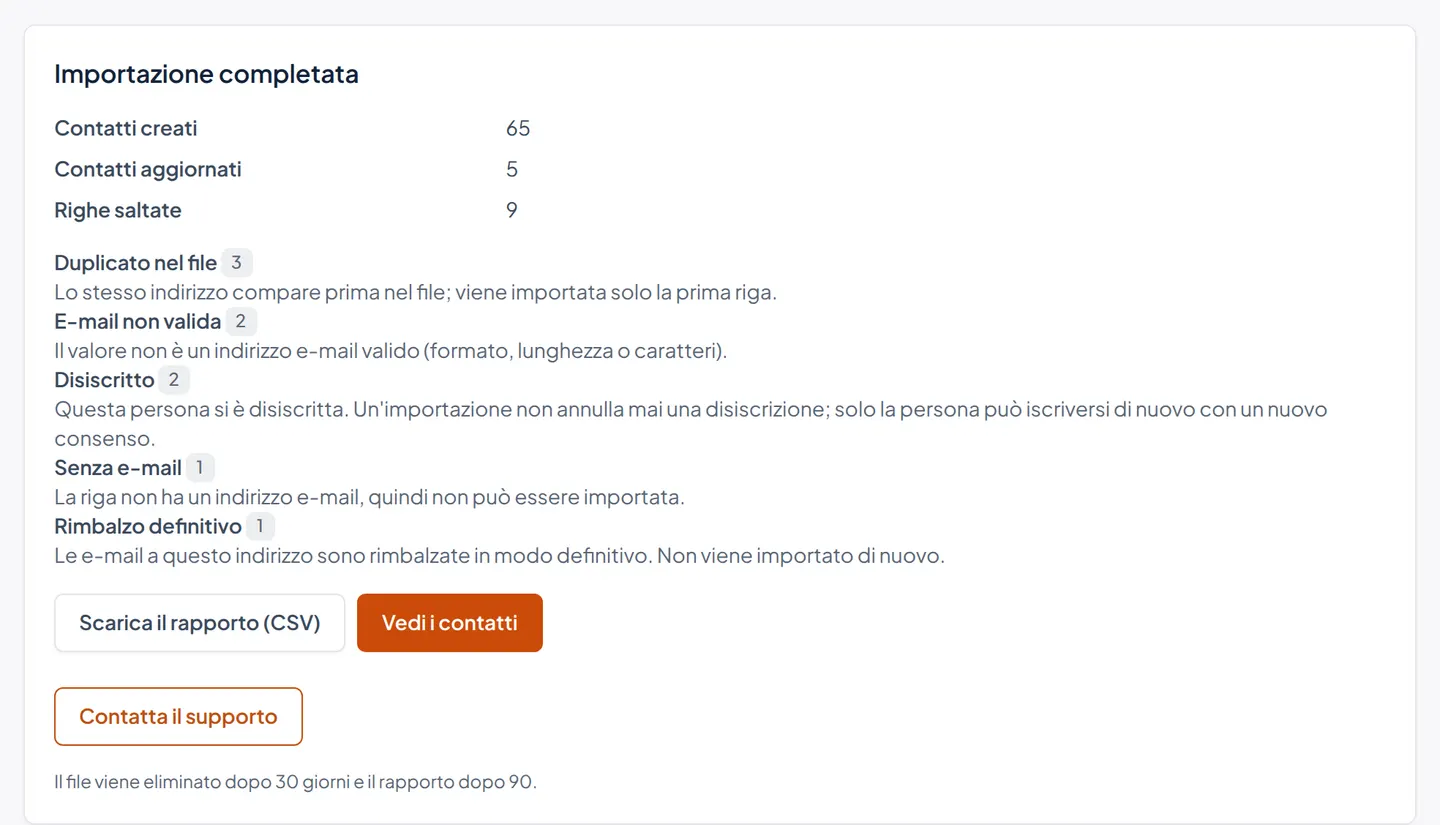
Il processo viene eseguito in background. Replifier fa due passate: prima i contatti confermati, poi quelli in attesa di doppia conferma. Al termine, lo stato cambia in completato e compare il riepilogo dei risultati.
4. Controlla il riepilogo dei risultati
Il riepilogo mostra, per ogni entità migrata, quanti record sono stati importati e quanti sono stati omessi, con il relativo motivo. Il campo chiave è la riconciliazione: la somma delle migrazioni completate più quelle omesse deve coincidere con il totale dichiarato nella tua esportazione. Se non coincide, il riepilogo segnala le discrepanze.
Vedrai anche i contatori degli in sospeso (contatti nella coda di doppia conferma) e degli avvisi (situazioni non critiche che conviene controllare).
Dettagli da conoscere
Consenso: tutti i contatti migrati arrivano con modalità di consenso declared e attested=true. Replifier registra che quei contatti ti hanno dato il permesso all’origine, con il nome della piattaforma (Mailchimp o Sendy) come riferimento. Non è un’assegnazione automatica priva di fondamento.
Contatti non confermati in Sendy: gli iscritti nello stato unconfirmed in Sendy non entrano come iscritti. Vanno nella coda di doppia conferma e restano lì finché il contatto non conferma; non c’è modo di saltare questo passaggio, nemmeno tramite API.
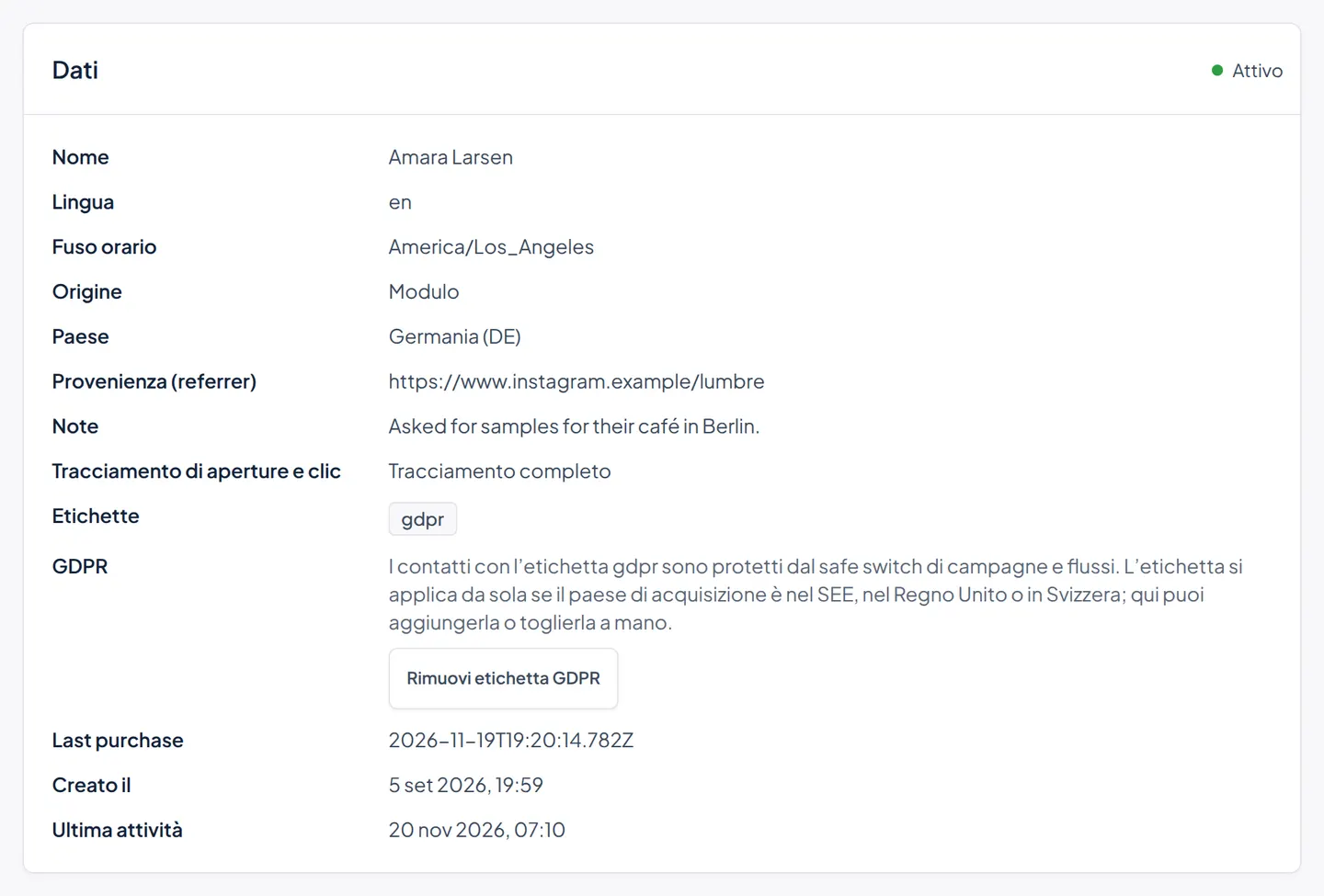
Tag GDPR in Sendy: se un iscritto aveva il campo gdpr=1 nella tua esportazione di Sendy, Replifier gli aggiunge automaticamente il tag GDPR.
Segmenti in Sendy: i segmenti dinamici vengono migrati quando le loro condizioni hanno un equivalente in Replifier. Quando non ce l’hanno, diventano un tag statico e il riepilogo include un avviso segment_static_tag. Puoi ricrearli manualmente con i filtri disponibili nell’editor dei segmenti.
Nomi dei modelli: i modelli migrati da Mailchimp compaiono come “Migrada de Mailchimp”; quelli di Sendy come “Migrada de Sendy”.
Piano gratuito: se il tuo account è sul piano gratuito, Replifier applica un limite di 1.000 nuovi contatti al mese. La migrazione genera un avviso quando si avvicina a quel limite, ma non interrompe il processo.
Cosa dovresti vedere alla fine
- Lo stato della migrazione mostra completato.
- La riconciliazione torna: totale dichiarato = migrazioni + omessi.
- I contatti confermati compaiono come iscritti in Replifier.
- I contatti disiscritti o con rimbalzo restano soppressi e non ricevono campagne.
- I contatti in sospeso sono nella coda di doppia conferma (se ce n’erano).
Errori frequenti
| Situazione | Cosa significa | Cosa fare |
|---|---|---|
segment_static_tag negli avvisi |
Segmento con condizioni senza equivalente in Replifier | Ricrea il segmento con i filtri disponibili |
| Contatti nella coda di doppia conferma | Erano unconfirmed in Sendy |
È normale; riceveranno una conferma prima di ricevere campagne |
tag_limit_reached negli avvisi |
Il contatto aveva già il numero massimo di tag consentiti | Controlla il riepilogo; alcuni tag non sono stati trasferiti |
| La riconciliazione non torna | Il totale importato non coincide con quello esportato | Controlla le discrepanze segnalate nel riepilogo dei risultati |