So migrieren Sie Ihre Kontakte von Mailchimp oder Sendy zu Replifier
Von Das Replifier-Team · ·E-Mail · Mailchimp
Das geschäftliche Problem
Ein unabhängiges Modelabel führte seine Liste seit Jahren in Mailchimp. Sie war auf über 6.000 Kontakte gewachsen, mit benutzerdefinierten Feldern, Segmenten nach Produktkategorie und Kampagnen, die als Referenz erhalten bleiben sollten. Der Plattformwechsel bereitete vor allem aus drei Gründen Sorgen: der Verlust der Abonnentendaten, die Gefahr, dass abgemeldete Kontakte wieder E-Mails erhalten, ohne es gewollt zu haben, und die Aussicht, alle Vorlagen von Grund auf neu aufbauen zu müssen.
Genauso geht es jemandem mit einer eigenen Sendy-Installation: Die Datenbank ist da und funktioniert, aber der Betrieb ist teuer geworden oder es werden Funktionen benötigt, die Sendy nicht bietet.
So löst Replifier das Problem
Replifier importiert direkt aus den Exportdateien von Mailchimp und Sendy. Der Vorgang übernimmt Listen, Kontakte, benutzerdefinierte Felder, Unterdrückungen, Vorlagen, Kampagnen, Segmente, Regeln und gesperrte Domains. Auch der Einwilligungsverlauf wird übertragen: Bestätigte Kontakte kommen als angemeldet an; solche mit ausstehendem Double Opt-in landen in einer Warteschlange, bis sie diesen Schritt abgeschlossen haben.
Den Unterschied macht, dass Unterdrückungen (Abmeldungen, Hard Bounces und Beschwerden) in Replifier als aktive Unterdrückungen ankommen. Es besteht keine Gefahr, dass ein Kontakt, der sich in Mailchimp abgemeldet hat, am nächsten Tag eine E-Mail von Replifier erhält.
Schritt für Schritt
1. Exportieren Sie Ihre Datenbank aus der Ursprungsplattform
Aus Mailchimp: Gehen Sie zu Audience → Manage audience → Export audience. Schließen Sie alle Felder und Abonnementstatus ein.
Aus Sendy: Nutzen Sie die Exportfunktion Ihrer Installation. Die Datei enthält Listen, Abonnenten, Vorlagen, Kampagnen, Segmente und Automatisierungsregeln.
2. Starten Sie die Migration in Replifier
Gehen Sie im Dashboard zu Importe und wählen Sie Ihre Ursprungsplattform (Mailchimp oder Sendy). Laden Sie die Exportdatei hoch und bestätigen Sie die Zielangaben.
3. Warten Sie, bis Replifier die Migration verarbeitet hat
Der Vorgang läuft im Hintergrund. Replifier arbeitet in zwei Durchgängen: zuerst die bestätigten Kontakte, danach die mit ausstehendem Double Opt-in. Wenn er beendet ist, wechselt der Status zu abgeschlossen und die Ergebniszusammenfassung erscheint.
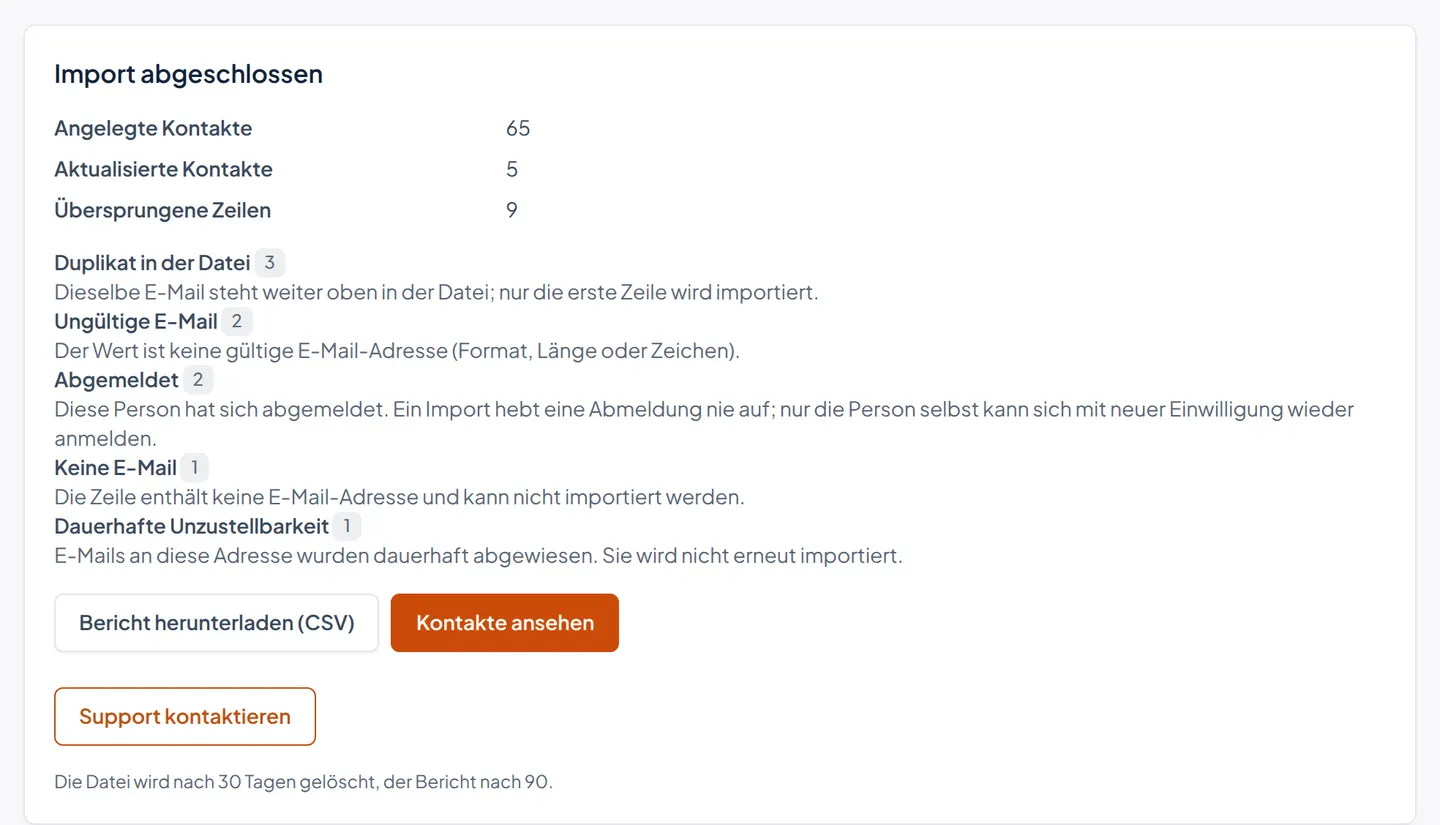
4. Prüfen Sie die Ergebniszusammenfassung
Die Zusammenfassung zeigt für jede migrierte Entität, wie viele Datensätze importiert und wie viele mit welchem Grund übersprungen wurden. Das Schlüsselfeld ist der Abgleich: Die Summe aus abgeschlossenen Migrationen und übersprungenen Datensätzen muss mit der in Ihrem Export angegebenen Gesamtzahl übereinstimmen. Ist das nicht der Fall, weist die Zusammenfassung auf die Abweichungen hin.
Außerdem sehen Sie die Zähler für Ausstehende (Kontakte in der Warteschlange für Double Opt-in) und Warnungen (unkritische Situationen, die man sich ansehen sollte).
Wissenswerte Details
Einwilligung: Alle migrierten Kontakte kommen mit dem Einwilligungsmodus declared und attested=true an. Replifier erfasst, dass diese Kontakte Ihnen am Ursprungsort die Erlaubnis erteilt haben, mit dem Namen der Plattform (Mailchimp oder Sendy) als Referenz. Es handelt sich nicht um eine automatische Zuweisung ohne Beleg.
Unbestätigte Kontakte in Sendy: Abonnenten mit dem Status unconfirmed in Sendy kommen nicht als angemeldet an. Sie landen in der Double-Opt-in-Warteschlange und warten dort, bis der Kontakt bestätigt; diesen Schritt kann man nicht überspringen, auch nicht per API.
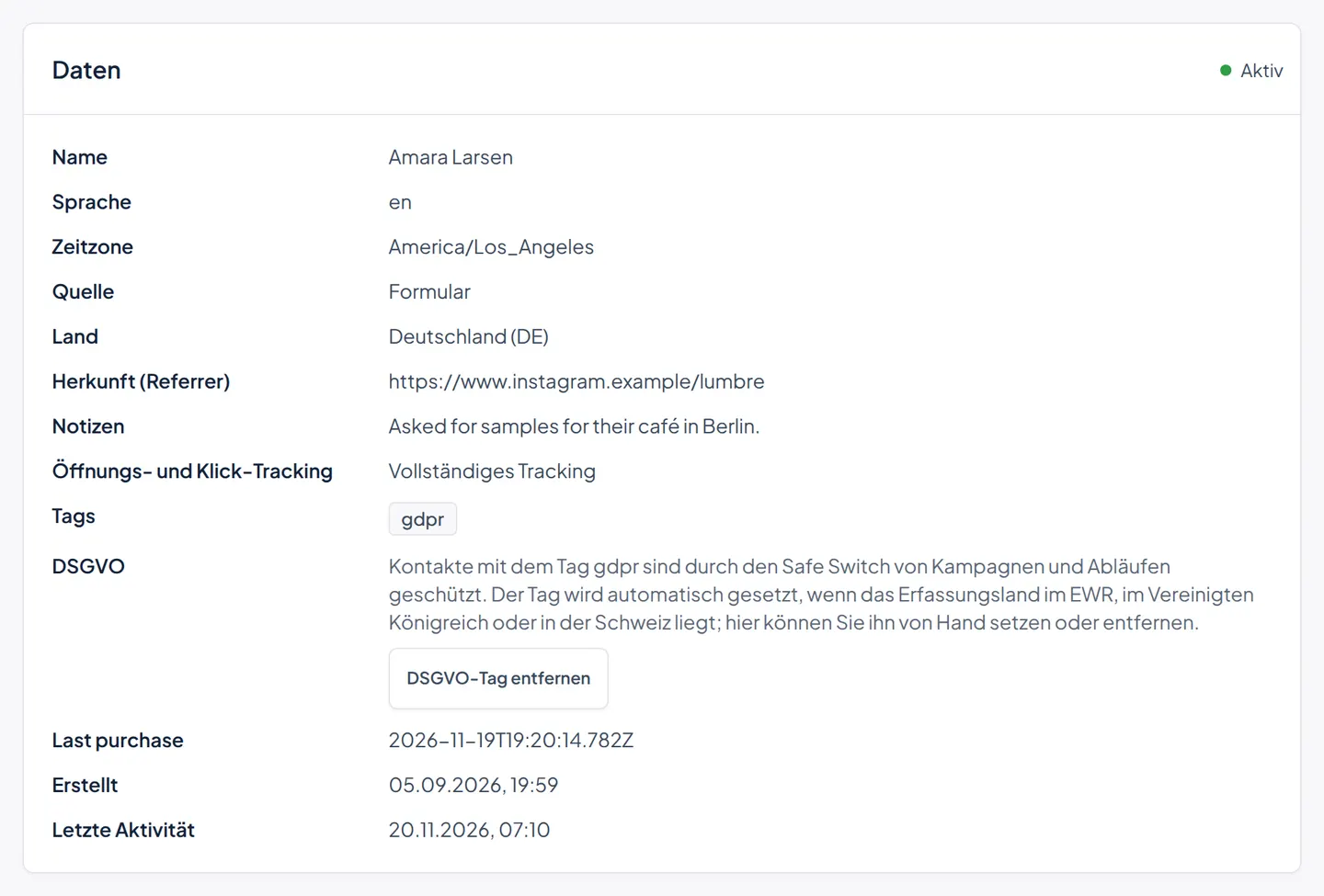
GDPR-Tag in Sendy: Hatte ein Abonnent in Ihrem Sendy-Export das Feld gdpr=1, fügt Replifier ihm automatisch das Tag GDPR hinzu.
Segmente in Sendy: Dynamische Segmente werden migriert, wenn ihre Bedingungen in Replifier eine Entsprechung haben. Andernfalls werden sie in ein statisches Tag umgewandelt, und die Zusammenfassung enthält eine Warnung segment_static_tag. Sie können sie manuell mit den im Segment-Editor verfügbaren Filtern neu anlegen.
Namen der Vorlagen: Aus Mailchimp migrierte Vorlagen erscheinen als „Migrada de Mailchimp“, die aus Sendy als „Migrada de Sendy“.
Kostenloser Tarif: Befindet sich Ihr Konto im kostenlosen Tarif, gilt in Replifier ein Limit von 1.000 neuen Kontakten pro Monat. Die Migration erzeugt eine Warnung, wenn sie sich diesem Limit nähert, bricht den Vorgang aber nicht ab.
Was Sie am Ende sehen sollten
- Der Migrationsstatus zeigt abgeschlossen.
- Der Abgleich geht auf: angegebene Gesamtzahl = Migrationen + übersprungene Datensätze.
- Bestätigte Kontakte erscheinen in Replifier als angemeldet.
- Kontakte mit Abmeldung oder Bounce bleiben unterdrückt und erhalten keine Kampagnen.
- Ausstehende Kontakte befinden sich in der Double-Opt-in-Warteschlange (falls es welche gab).
Häufige Fehler
| Situation | Bedeutung | Was zu tun ist |
|---|---|---|
segment_static_tag in den Warnungen |
Segment mit Bedingungen ohne Entsprechung in Replifier | Legen Sie das Segment mit den verfügbaren Filtern neu an |
| Kontakte in der Double-Opt-in-Warteschlange | Sie hatten in Sendy den Status unconfirmed |
Das ist normal; sie erhalten eine Bestätigungsanfrage, bevor sie Kampagnen bekommen |
tag_limit_reached in den Warnungen |
Der Kontakt hatte bereits die maximal zulässige Zahl an Tags | Prüfen Sie die Zusammenfassung; einige Tags wurden nicht übertragen |
| Der Abgleich geht nicht auf | Die importierte Gesamtzahl stimmt nicht mit der exportierten überein | Prüfen Sie die in der Ergebniszusammenfassung angezeigten Abweichungen |