Comment migrer vos contacts de Mailchimp ou Sendy vers Replifier
Par L'équipe Replifier · ·E-mail · Mailchimp
Le problème métier
Une marque de vêtements indépendante gérait sa liste sur Mailchimp depuis des années. Elle avait atteint plus de 6 000 contacts, avec des champs personnalisés, des segments par catégorie de produit et des campagnes qu’elle voulait conserver comme référence. Changer de plateforme l’inquiétait surtout pour trois raisons : perdre les données de ses abonnés, voir des contacts désabonnés recevoir de nouveau des e-mails sans l’avoir demandé, et devoir refaire tous ses modèles à partir de zéro.
Il en va de même pour qui a sa propre installation de Sendy : la base est là, elle fonctionne, mais l’exploitation est devenue coûteuse ou il faut des fonctionnalités que Sendy n’offre pas.
Comment Replifier le résout
Replifier importe directement depuis les fichiers d’export de Mailchimp et de Sendy. Le processus préserve les listes, les contacts, les champs personnalisés, les suppressions, les modèles, les campagnes, les segments, les règles et les domaines bloqués. L’historique de consentement est lui aussi transféré : les contacts confirmés arrivent comme abonnés ; ceux dont la double confirmation était en attente vont dans une file jusqu’à ce qu’ils terminent cette étape.
Ce qui fait la différence, c’est que les suppressions (désabonnements, rebonds durs et plaintes) arrivent comme des suppressions actives dans Replifier. Il n’y a aucun risque qu’un contact désabonné dans Mailchimp reçoive un e-mail de Replifier dès le lendemain.
Pas à pas
1. Exportez votre base depuis la plateforme d’origine
Depuis Mailchimp : allez dans Audience → Gérer l’audience → Exporter l’audience. Incluez tous les champs et les statuts d’abonnement.
Depuis Sendy : utilisez la fonction d’export de votre installation. Le fichier comprendra les listes, les abonnés, les modèles, les campagnes, les segments et les règles d’automatisation.
2. Lancez la migration dans Replifier
Dans le tableau de bord, allez dans Importations et sélectionnez votre plateforme d’origine (Mailchimp ou Sendy). Téléversez le fichier d’export et confirmez les données de destination.
3. Attendez que Replifier traite la migration
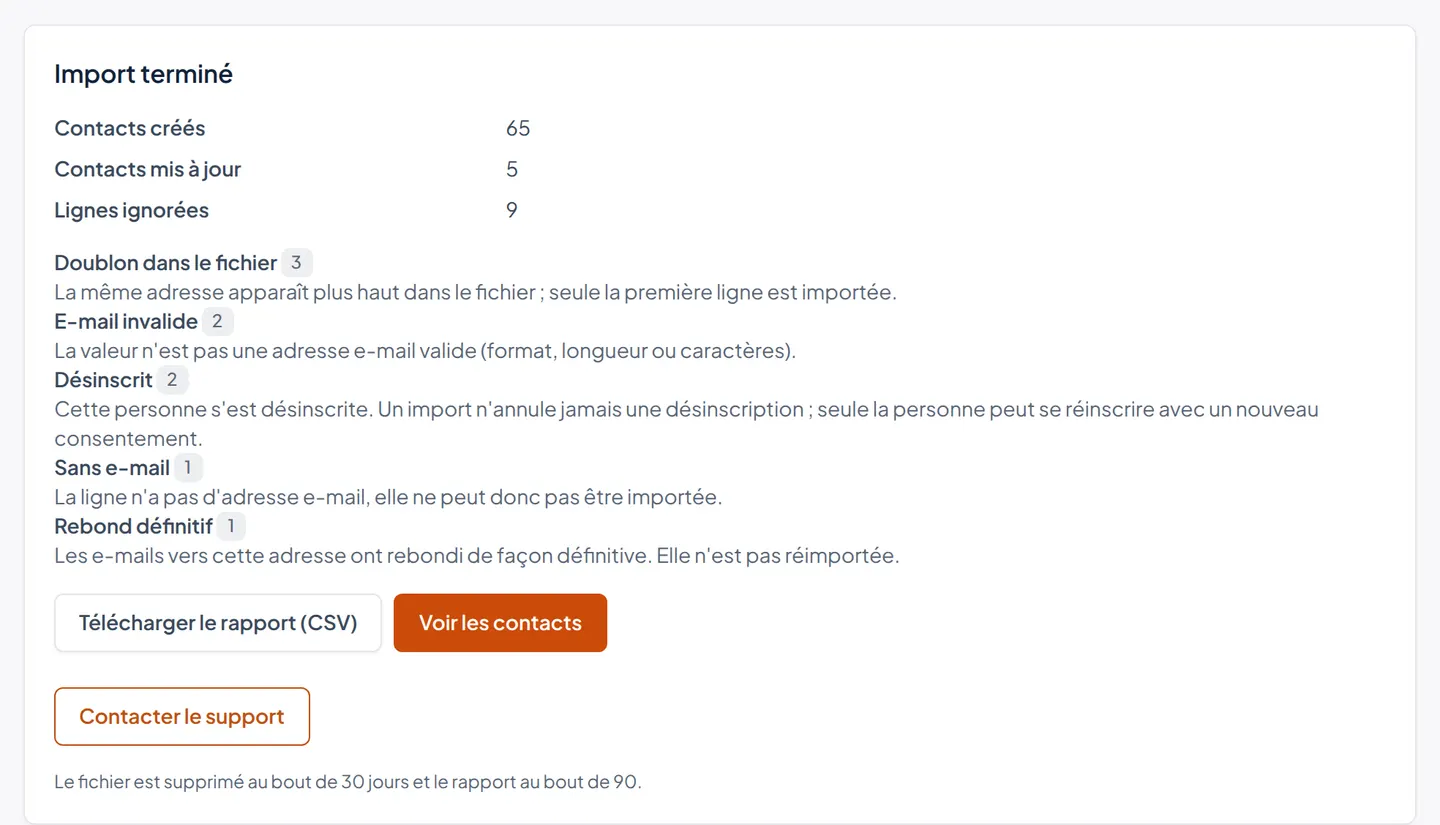
Le processus s’exécute en arrière-plan. Replifier effectue deux passes : d’abord les contacts confirmés, puis ceux en attente de double confirmation. Lorsqu’il se termine, l’état passe à terminé et le récapitulatif des résultats s’affiche.
4. Consultez le récapitulatif des résultats
Le récapitulatif indique, pour chaque entité migrée, combien d’enregistrements ont été importés et combien ont été ignorés, avec le motif. Le champ clé est la réconciliation : la somme des migrations réussies et des enregistrements ignorés doit correspondre au total déclaré dans votre export. Si ce n’est pas le cas, le récapitulatif signale les écarts.
Vous verrez aussi les compteurs d’éléments en attente (contacts dans la file de double confirmation) et d’avertissements (situations non critiques qu’il vaut la peine de vérifier).
Ce qu’il faut savoir
Consentement : tous les contacts migrés arrivent avec le mode de consentement declared et attested=true. Replifier enregistre que ces contacts vous ont donné leur permission à l’origine, avec le nom de la plateforme (Mailchimp ou Sendy) comme référence. Ce n’est pas une attribution automatique sans justificatif.
Contacts non confirmés dans Sendy : les abonnés à l’état unconfirmed dans Sendy n’entrent pas comme abonnés. Ils vont dans la file de double confirmation et y attendent que le contact confirme ; il n’existe aucun moyen de sauter cette étape, pas même par l’API.
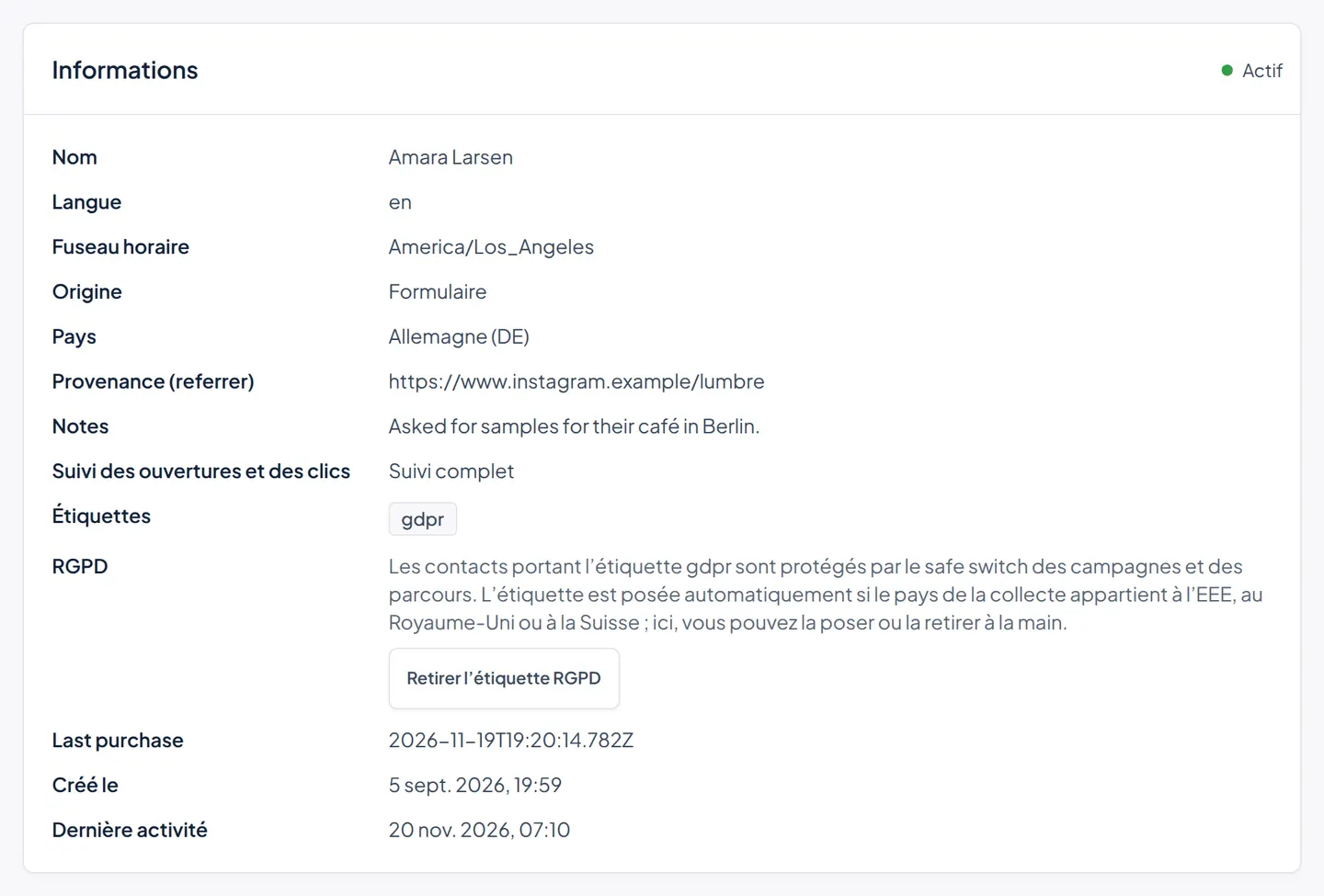
Étiquette GDPR dans Sendy : si un abonné avait le champ gdpr=1 dans votre export Sendy, Replifier lui ajoute automatiquement l’étiquette GDPR.
Segments dans Sendy : les segments dynamiques sont migrés lorsque leurs conditions ont un équivalent dans Replifier. Dans le cas contraire, ils sont convertis en étiquette statique et le récapitulatif inclut un avertissement segment_static_tag. Vous pouvez les recréer manuellement avec les filtres disponibles dans l’éditeur de segments.
Noms des modèles : les modèles migrés depuis Mailchimp apparaissent sous le nom « Migrada de Mailchimp » ; ceux de Sendy, sous le nom « Migrada de Sendy ».
Forfait gratuit : si votre compte est sur le forfait gratuit, Replifier applique une limite de 1 000 nouveaux contacts par mois. La migration génère un avertissement à l’approche de cette limite, mais n’interrompt pas le processus.
Ce que vous devriez voir à la fin
- L’état de la migration indique terminé.
- La réconciliation est bonne : total déclaré = migrations + éléments ignorés.
- Les contacts confirmés apparaissent comme abonnés dans Replifier.
- Les contacts désabonnés ou en rebond restent supprimés et ne reçoivent pas de campagnes.
- Les contacts en attente sont dans la file de double confirmation (s’il y en avait).
Erreurs fréquentes
| Situation | Signification | Que faire |
|---|---|---|
segment_static_tag dans les avertissements |
Segment dont les conditions n’ont pas d’équivalent dans Replifier | Recréez le segment avec les filtres disponibles |
| Contacts dans la file de double confirmation | Ils étaient unconfirmed dans Sendy |
C’est normal ; ils recevront une confirmation avant de recevoir des campagnes |
tag_limit_reached dans les avertissements |
Le contact avait déjà le nombre maximal d’étiquettes autorisé | Consultez le récapitulatif ; certaines étiquettes n’ont pas été transférées |
| La réconciliation ne tombe pas juste | Le total importé ne correspond pas au total exporté | Consultez les écarts signalés dans le récapitulatif des résultats |