如何在 Replifier 中创建自动欢迎流程
作者: Replifier 团队 · ·邮件
一家数字服务机构通过网站获取潜在客户:任何填写联系表单的人都会加入一个名单,然后等待有人跟进。问题在于,从注册到第一次联系之间的间隔可能长达数小时甚至数天。到那时,潜在客户早已转身离开,或者已经聘请了别人。
业务痛点
这家机构希望每位新订阅者在注册的那一刻就开始收到邮件:介绍团队、展示过往作品、说明合作流程,而不需要任何人手写这些邮件,也不需要追踪谁已经收到了什么。
Replifier 如何解决
Replifier 提供了以名单订阅作为触发条件的欢迎流程模板。当有人加入该名单时(无论是通过表单、导入还是 API),Replifier 都会立即把他们加入流程。该流程会发送三封邮件:第一封在注册的那一刻,第二封在两天后,第三封在再过三天后。整个过程无需人工干预。
操作步骤
- 在主菜单中进入流程,选择新建流程。选择欢迎模板。
- 向导会要求你选择触发该流程的订阅名单。请选择接收你表单潜在客户的那个名单。
- 配置发件人:选择你在 Replifier 中已验证的邮件连接、收件人会看到的显示名称,以及回复地址。
- 为三封邮件分别撰写主题行。主题行支持个性化变量,例如联系人的名字。
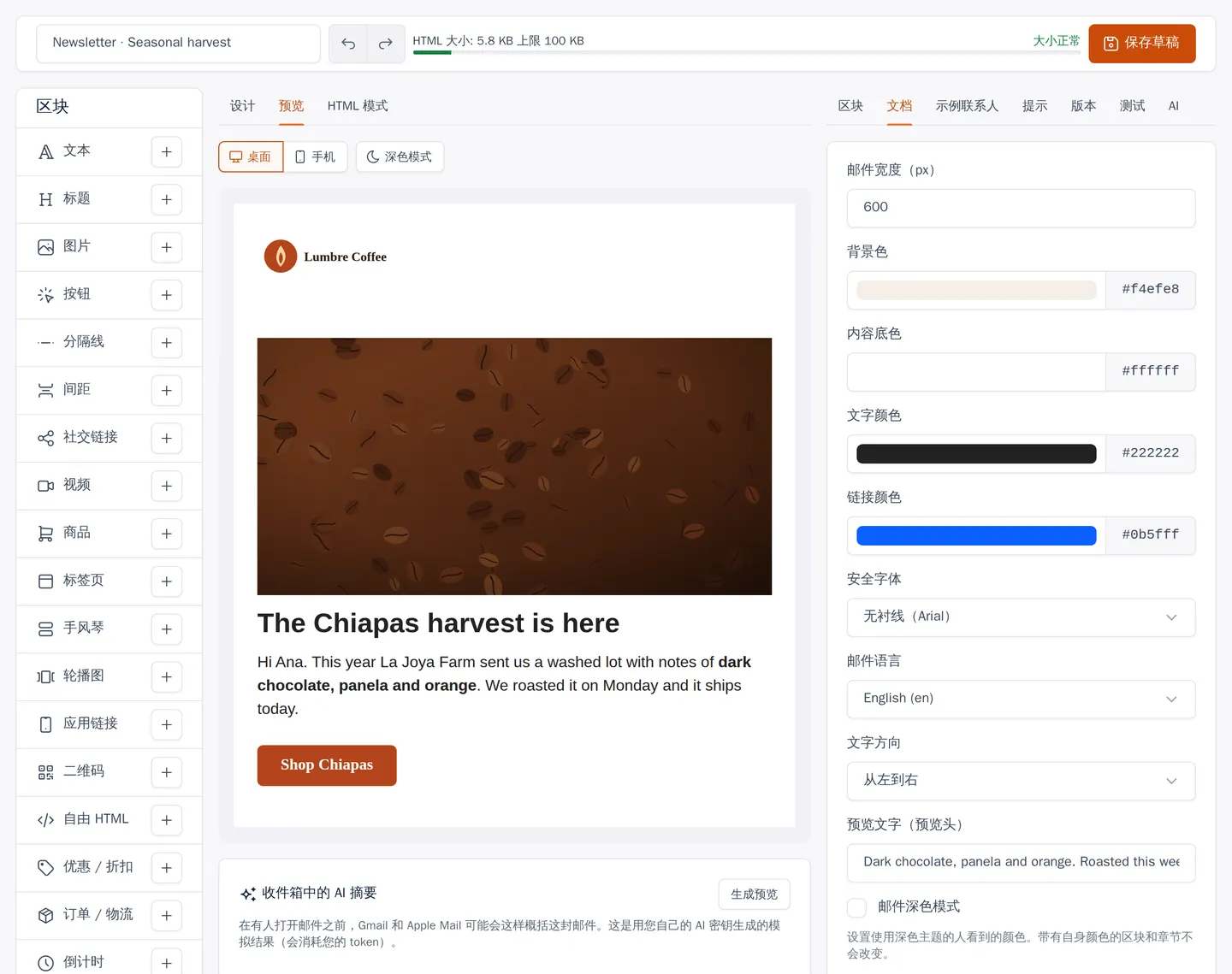
- 设定每封邮件的内容。你可以选择 Replifier 中已保存的邮件模板,也可以在内置编辑器中撰写正文。
- 保存之前,请先运行模拟。向导会在隔离环境中执行完整的流程:所有等待时间都被压缩为零,不会发送任何真实邮件,结果会逐步显示联系人的路径以及每个节点的结果。你可以使用虚构的联系人进行模拟,也可以使用你账户中的真实联系人(通过其 ID)。
- 如果模拟结果正确,就保存该流程。Replifier 会打开编辑画布,你可以在其中调整等待时间、编辑邮件内容,或添加额外的节点(条件、标签、字段更新)。
- 流程准备就绪后,点击启用。
完成后你应该看到
启用之后,该流程会自动处理每一个新订阅。你可以在流程中查看每位联系人的个人时间线,了解他们处于哪一步,以及每个节点发生了什么。
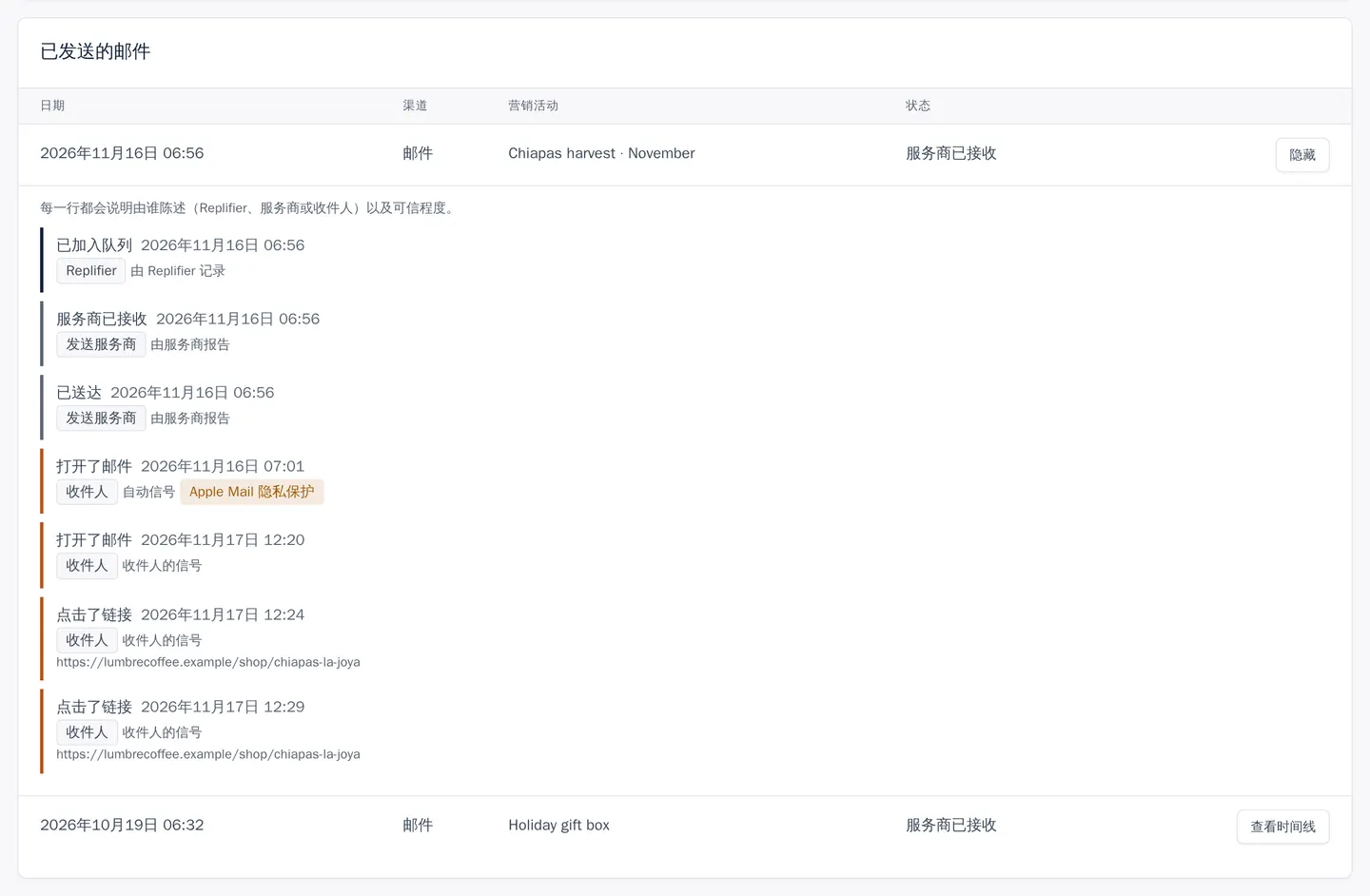
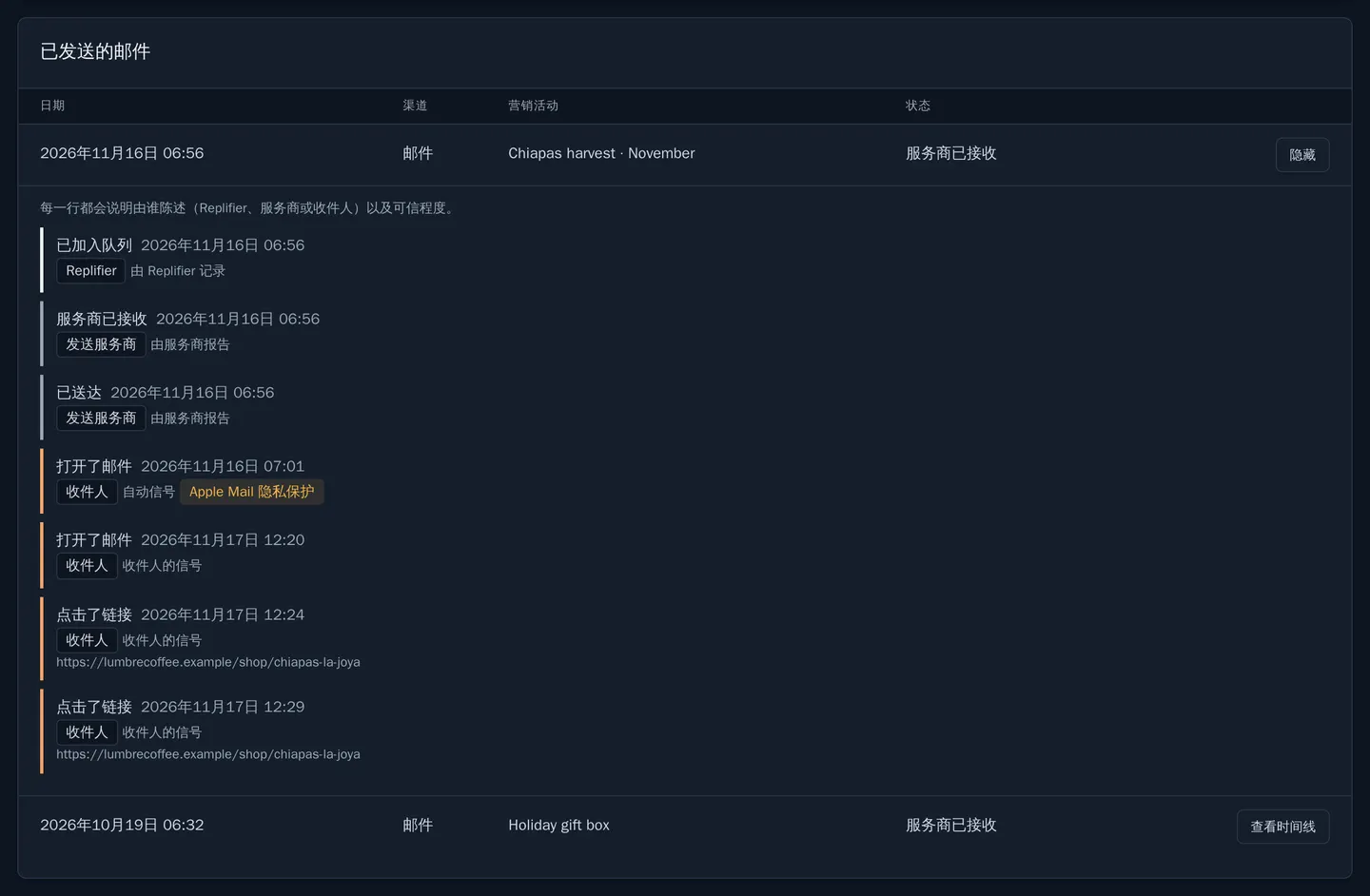
验证标准:让一位测试联系人订阅该名单,等待几秒钟,然后确认第一封邮件在该联系人的时间线中显示为已发送。接下来的两封应显示为已安排,并带有正确的等待时间。
常见错误:如果某位联系人在 Replifier 的屏蔽名单中,邮件节点会检测到这一点并跳过发送,而不会中止流程的其余部分。如果该联系人以前已经收到过一次该流程,那么除非你在画布上明确配置一个新的加入节点,否则他们再次订阅同一个名单时不会再收到它。