Replifierで自動ウェルカムフローを作成する方法
著者: Replifierチーム · ·メール
あるデジタルサービスの代理店は、自社サイトからリードを獲得しています。問い合わせフォームに入力した人はリストに加わり、誰かが連絡してくれるのを待ちます。問題は、登録から最初の連絡までの間隔が、数時間から数日に延びてしまうことがある点です。その頃には、見込み客はすでに別のところに目を向けているか、他社に依頼してしまっています。
ビジネス上の課題
代理店が必要としているのは、新しい購読者が登録した瞬間からメールを受け取り始めることです。チームの紹介、過去の実績、進め方の説明を、誰かがメールを手作業で書いたり、誰にどのメールを送ったかを管理したりすることなく届けたいのです。
Replifierでの解決方法
Replifierには、リストへの登録をトリガーとするウェルカムフローのテンプレートがあります。誰かがそのリストに加わると(フォーム、インポート、APIのいずれの経路でも)、Replifierはすぐにその人をフローに登録します。フローは3通のメールを送信します。1通目は登録の瞬間、2通目はその2日後、3通目はさらにその3日後です。すべて、手作業なしで実行されます。
手順
- メインメニューのフローに移動し、新しいフローを選択します。ウェルカムテンプレートを選びます。
- ウィザードで、フローのトリガーとなる購読リストを選ぶよう求められます。フォームで獲得したリードが入るリストを選択してください。
- 送信元を設定します。Replifierですでに検証済みのメール接続、受信者に表示される表示名、返信先アドレスを選びます。
- 3通それぞれの件名を入力します。件名では、コンタクトの名前などのパーソナライズ用の変数が使えます。
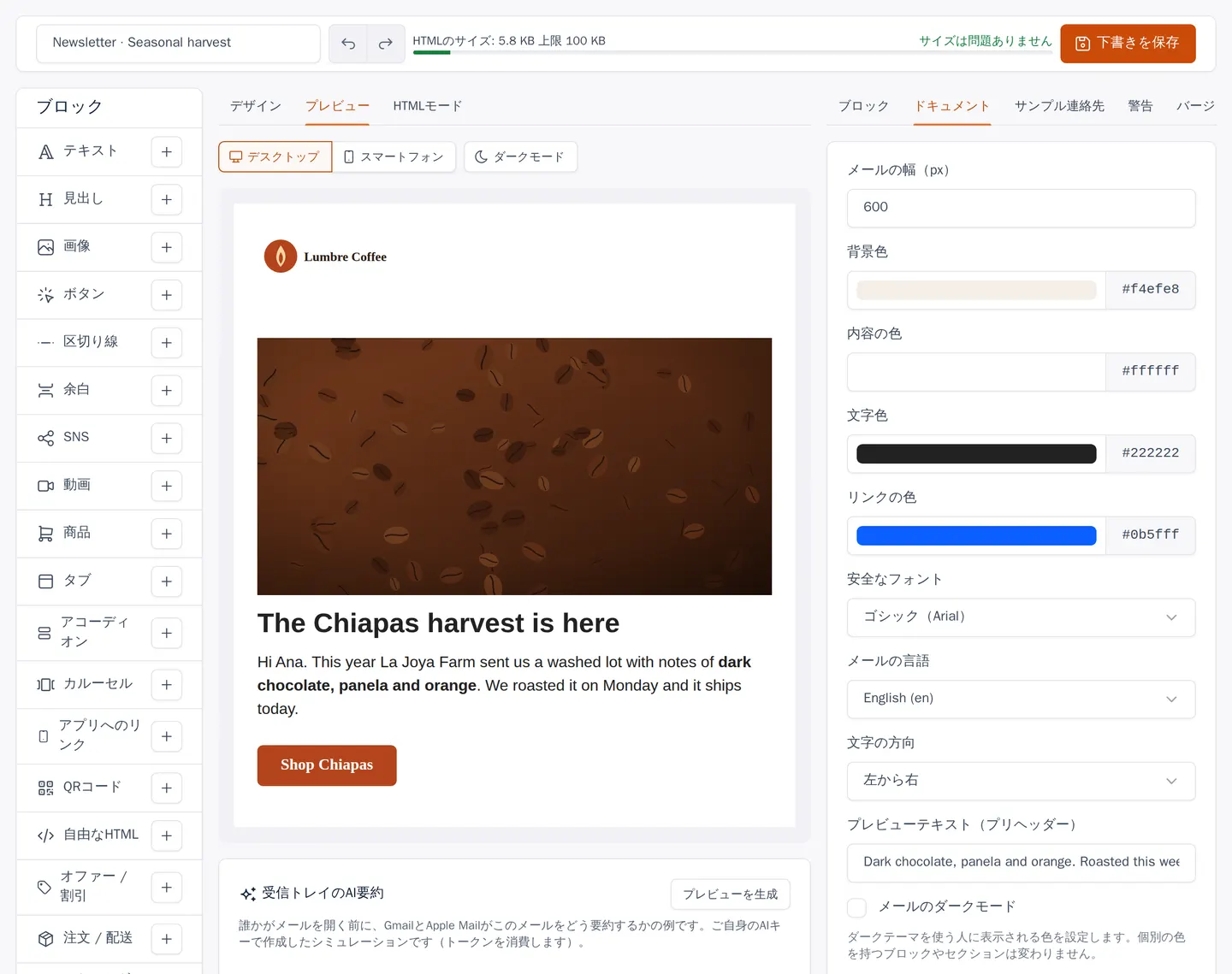
- 各メールの内容を設定します。Replifierに保存済みのメールテンプレートを選ぶことも、組み込みのエディターで本文を書くこともできます。
- 保存する前に、シミュレーションを実行します。ウィザードは、隔離された環境でフロー全体を実行します。待機時間はすべてゼロに短縮され、実際のメールは送信されません。結果には、コンタクトがたどる経路が、各ノードでの結果とともにステップごとに表示されます。架空のコンタクトでも、IDを指定してアカウント内の実在のコンタクトでも、シミュレーションできます。
- シミュレーションの結果に問題がなければ、フローを保存します。Replifierが編集キャンバスを開きます。ここで、待機時間の調整、メール内容の編集、ノード(条件、タグ、フィールドの更新)の追加ができます。
- フローの準備ができたら、有効化をクリックします。
完了時に確認できること
有効化すると、フローは新しい購読をすべて自動的に処理します。フロー内の各コンタクトの個別のタイムラインを確認すれば、そのコンタクトが今どのステップにいて、各ノードで何が起きたかがわかります。
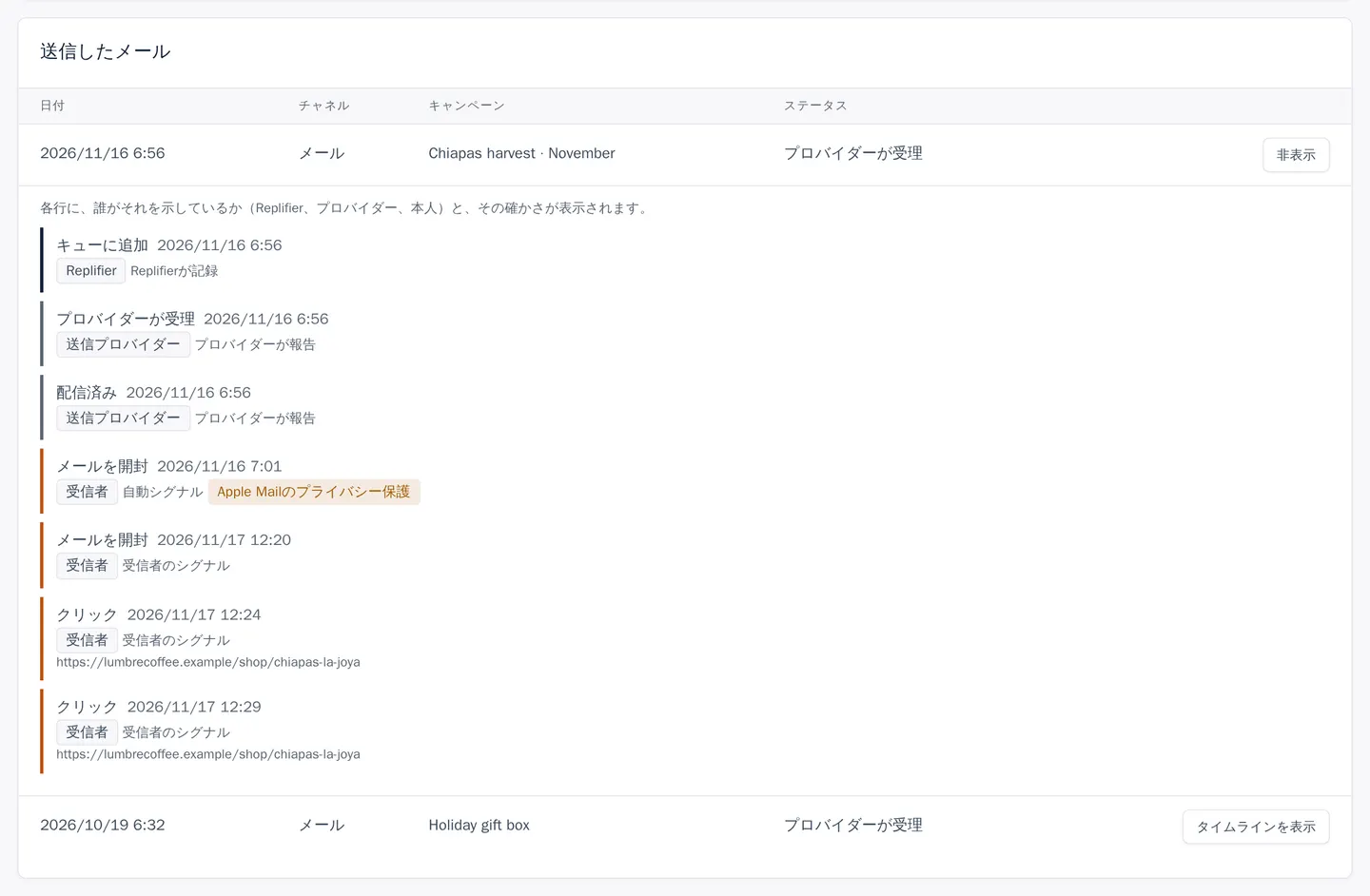
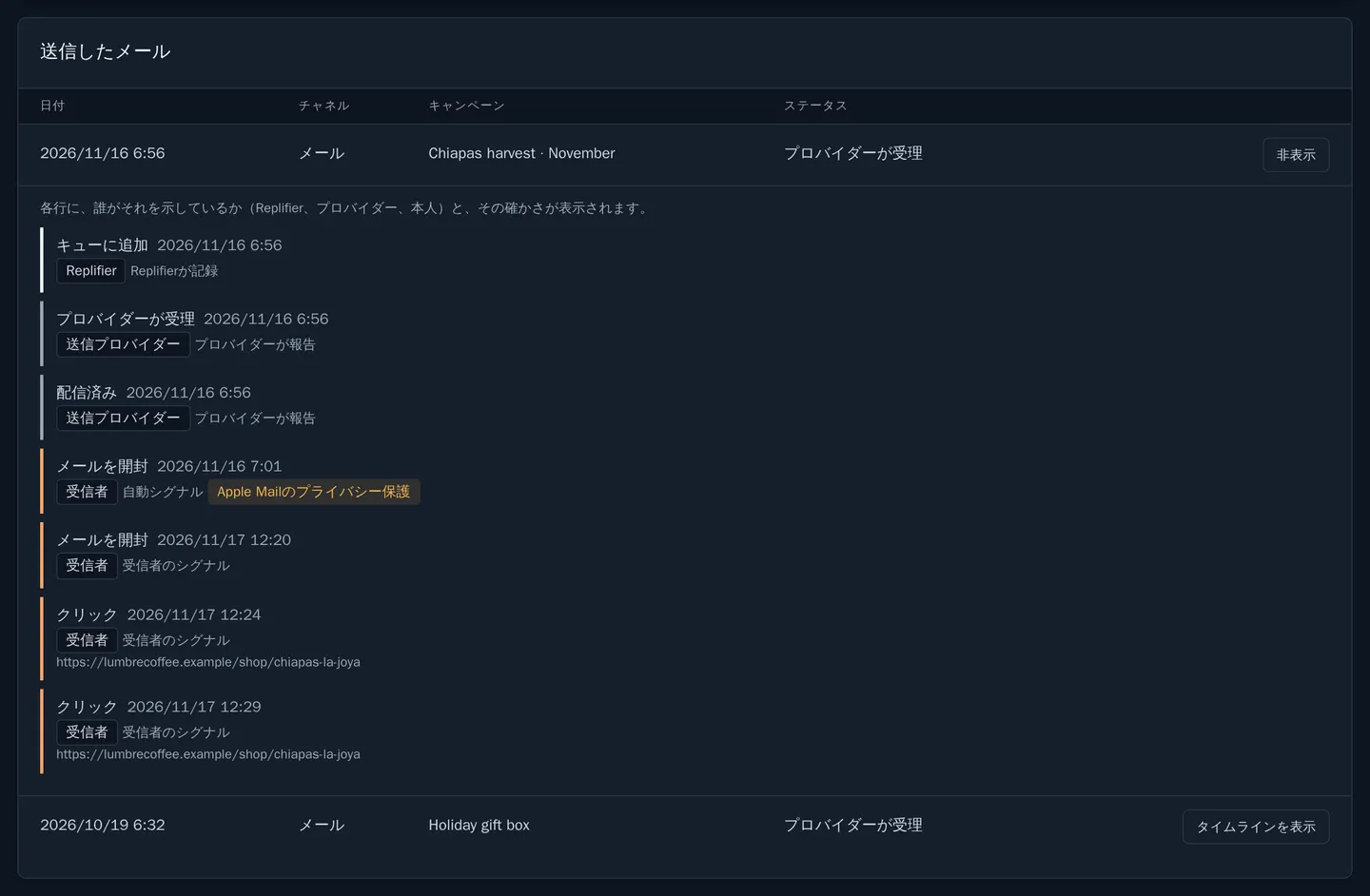
確認基準: テスト用のコンタクトをリストに登録し、数秒待ってから、コンタクトのタイムラインで1通目のメールが送信済みと表示されることを確認してください。残りの2通は、正しい待機時間でスケジュール済みと表示されるはずです。
よくあるエラー: コンタクトがReplifierのサプレッションリストに入っている場合、メールノードがそれを検知し、フローの残りを止めることなく、そのメールの送信だけをスキップします。コンタクトがすでに一度このフローを受け取っている場合、同じリストに再度登録しても、キャンバスで新しい登録ノードを明示的に設定しない限り、再び受け取ることはありません。