So erstellen Sie in Replifier einen automatischen Willkommens-Flow
Von Das Replifier-Team · ·E-Mail
Eine Agentur für digitale Dienstleistungen gewinnt Interessenten über ihre Website: Wer das Formular ausfüllt, landet in einer Liste und wartet darauf, dass ihm jemand schreibt. Das Problem: Zwischen Anmeldung und erstem menschlichen Kontakt können Stunden oder Tage vergehen. In dieser Zeit verliert der Interessent das Interesse oder hat längst jemand anderen beauftragt.
Das geschäftliche Problem
Die Agentur braucht E-Mails, die in dem Moment, in dem sich jemand anmeldet, losgehen, das Team vorstellen, Referenzprojekte zeigen und den Beauftragungsprozess erklären, ohne dass jemand diese E-Mails von Hand schreiben oder im Kopf behalten muss, wem bereits was geschickt wurde.
So löst Replifier das Problem
Replifier bietet eine Vorlage für einen Willkommens-Flow, die die Anmeldung für eine Liste als Auslöser nutzt. Sobald sich jemand in diese Liste einträgt, sei es über ein Formular, einen Import oder die API, nimmt Replifier ihn sofort in den Flow auf. Der Flow versendet drei E-Mails: die erste im Moment der Anmeldung, die zweite zwei Tage später und die dritte drei Tage danach. All das geschieht ohne manuelles Eingreifen.
Schritt für Schritt
- Gehen Sie im Hauptmenü zu Flows und wählen Sie Neuer Flow. Wählen Sie die Vorlage Willkommen.
- Der Assistent fordert Sie auf, die Anmeldeliste auszuwählen, die den Flow auslöst. Wählen Sie die Liste, in der die Interessenten aus dem Formular landen.
- Richten Sie den Absender ein: Wählen Sie die bereits in Replifier verifizierte E-Mail-Verbindung, den Namen, den die Empfänger sehen, und die Antwortadresse.
- Schreiben Sie den Betreff jeder der drei E-Mails. Die Betreffzeilen unterstützen Personalisierungsvariablen, etwa den Namen des Kontakts.
- Legen Sie den Inhalt jeder E-Mail fest. Sie können eine in Replifier gespeicherte Vorlage auswählen oder den Text im integrierten Editor schreiben.
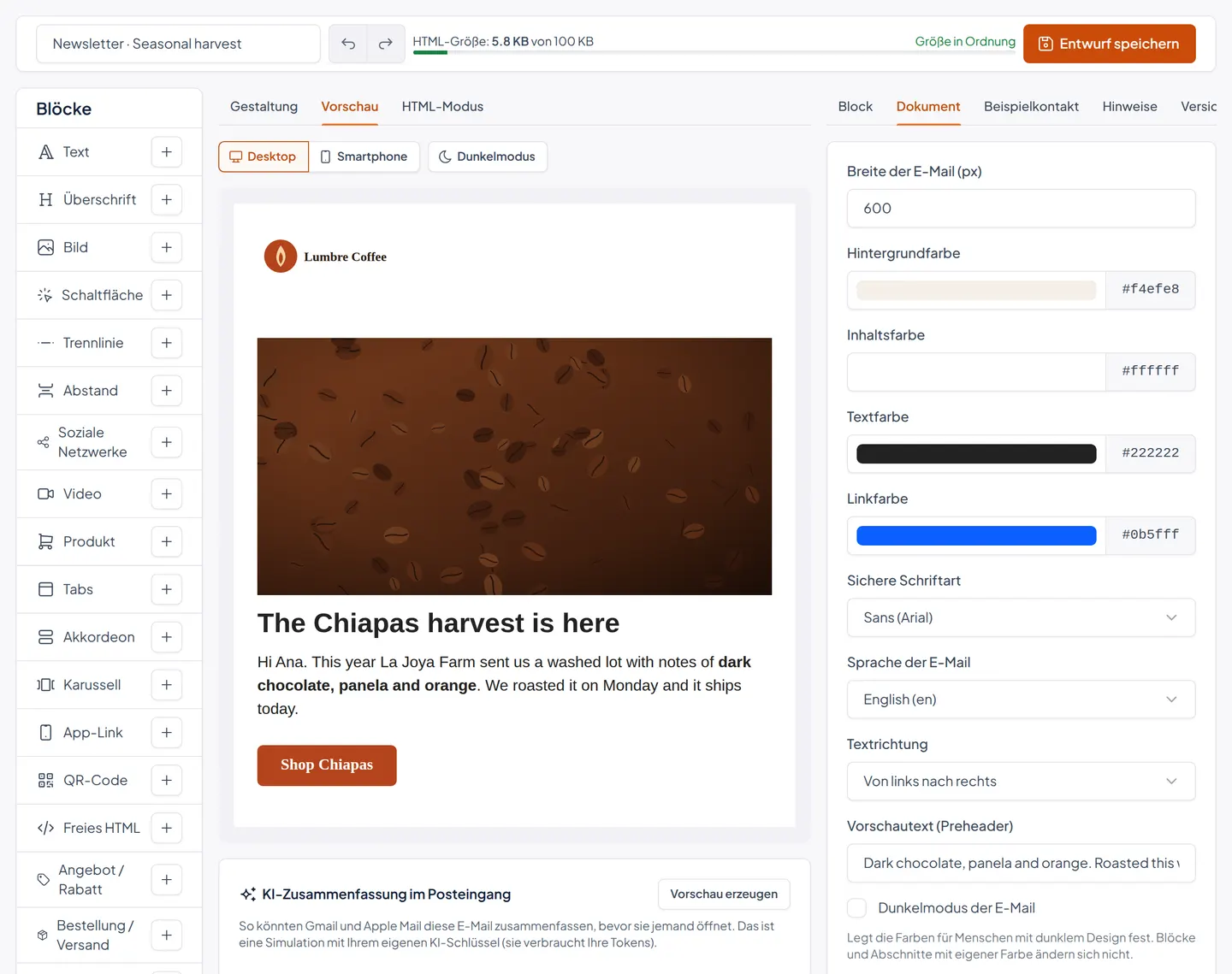
- Nutzen Sie vor dem Speichern die Simulation. Der Assistent führt den gesamten Flow in einer isolierten Umgebung aus: Alle Wartezeiten werden auf null verkürzt, es wird keine echte E-Mail versendet, und das Ergebnis zeigt den Ablauf Schritt für Schritt mit dem Ergebnis jedes Knotens. Sie können mit einem fiktiven Kontakt oder mit einem echten Kontakt Ihres Kontos simulieren, indem Sie dessen ID verwenden.
- Verläuft die Simulation korrekt, speichern Sie den Flow. Replifier öffnet die Bearbeitungsfläche, auf der Sie die Wartezeiten anpassen, den Inhalt jeder E-Mail bearbeiten oder weitere Knoten hinzufügen können (Bedingungen, Tags, Feldänderungen).
- Wenn der Flow Ihren Vorstellungen entspricht, klicken Sie auf Aktivieren.
Was Sie am Ende sehen sollten
Sobald der Flow aktiv ist, verarbeitet er jede neue Anmeldung automatisch. Sie können die individuelle Zeitleiste jedes Kontakts im Flow einsehen, um zu sehen, an welchem Schritt er steht und was an jedem Knoten passiert ist.
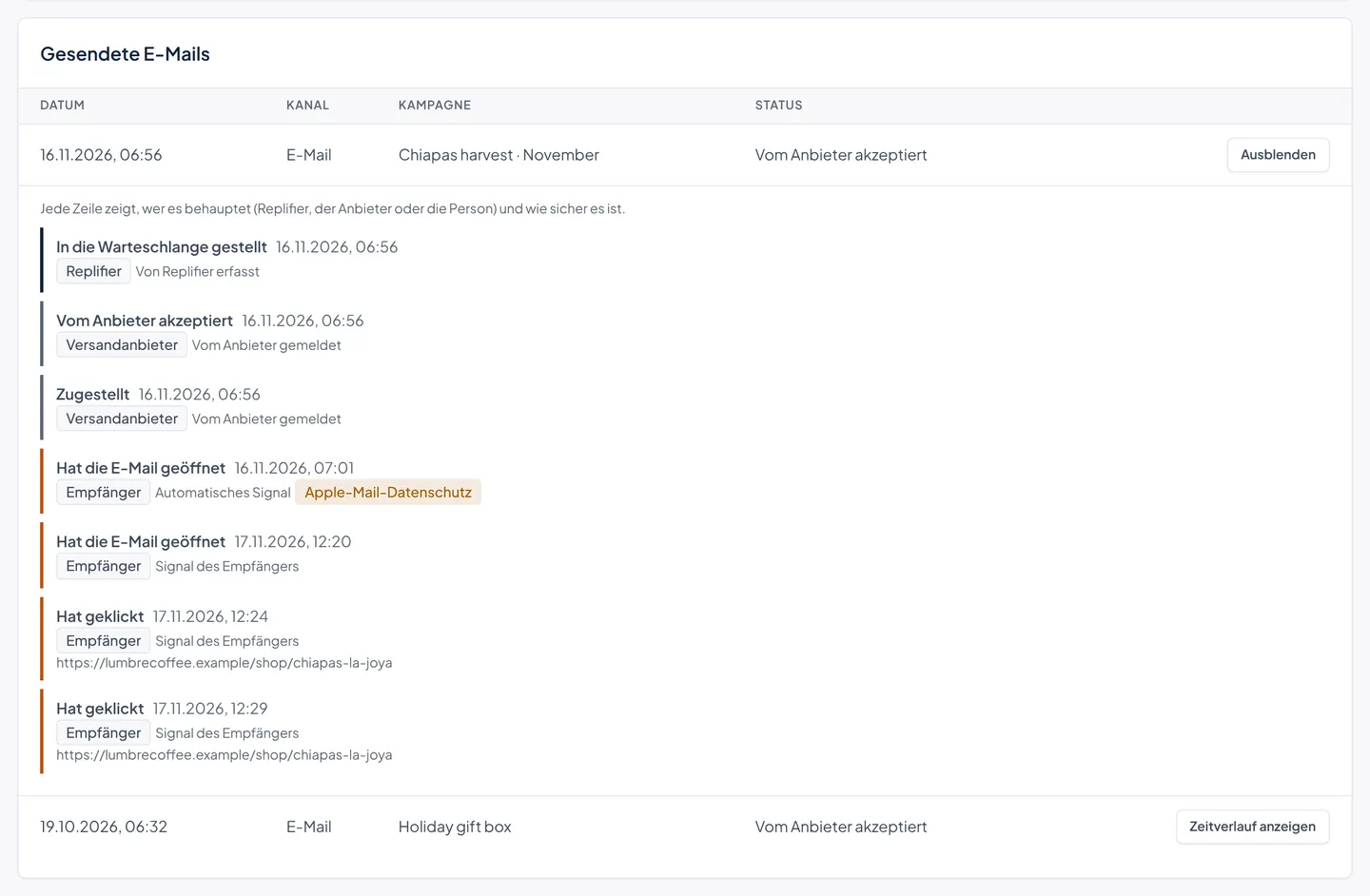
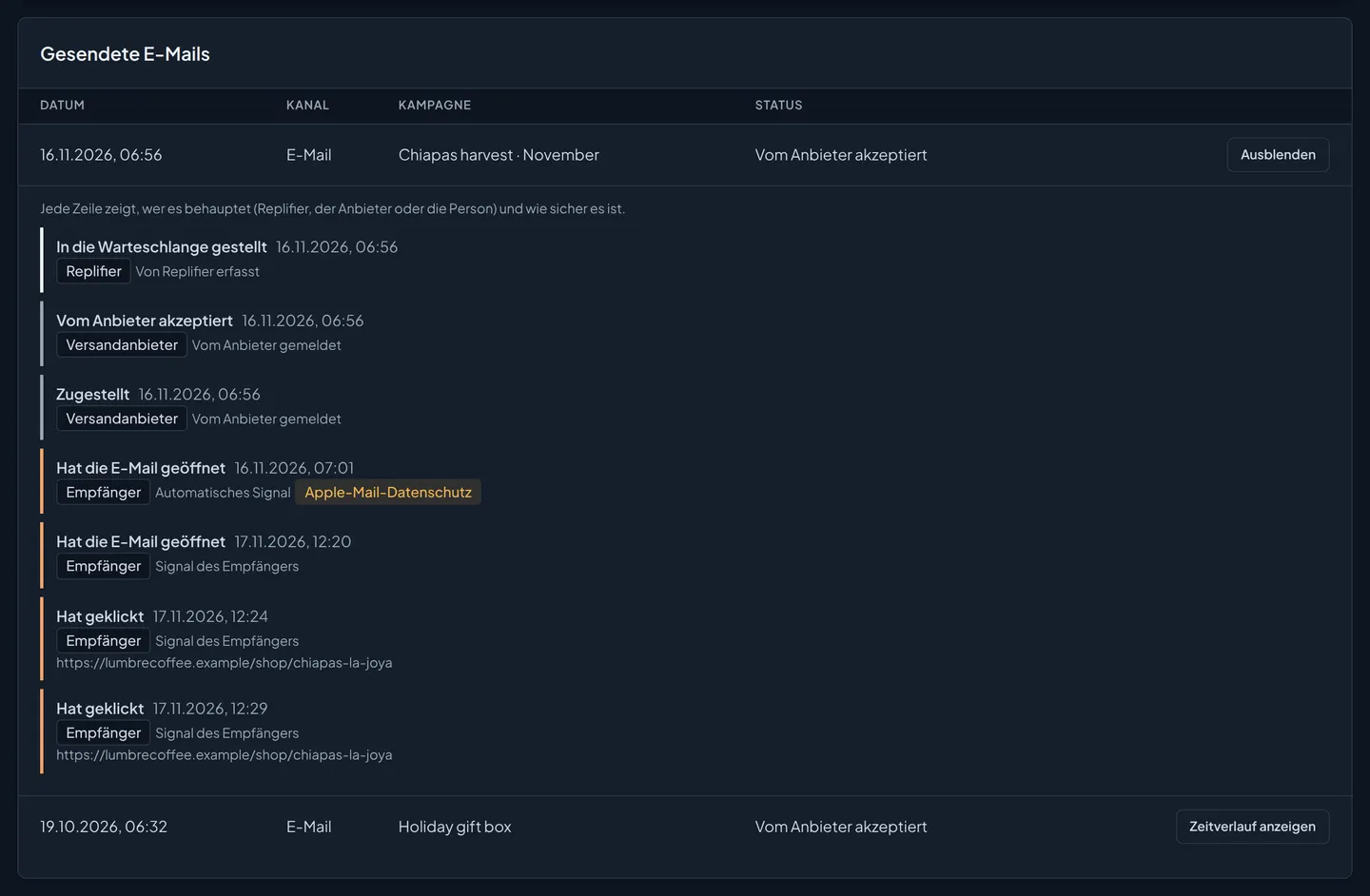
Prüfkriterium: Melden Sie einen Testkontakt für die Liste an, warten Sie einige Sekunden und prüfen Sie, ob die erste E-Mail in der Zeitleiste des Kontakts als gesendet erscheint. Die beiden folgenden erscheinen als geplant, mit der korrekten Wartezeit.
Häufige Fehler: Steht ein Kontakt auf der Unterdrückungsliste von Replifier, erkennt der E-Mail-Knoten das und überspringt den Versand, ohne den Flow anzuhalten. Hat der Kontakt den Flow bereits früher erhalten, erhält er ihn auch bei erneuter Anmeldung nicht noch einmal, es sei denn, Sie richten auf der Bearbeitungsfläche ausdrücklich eine neue Aufnahme ein.