Replifier에서 자동 환영 플로우를 만드는 방법
작성: Replifier 팀 · ·이메일
한 디지털 서비스 에이전시는 자사 웹사이트에서 리드를 확보합니다. 문의 양식을 작성한 사람은 목록에 들어가 누군가 연락해 주기를 기다립니다. 문제는 가입부터 첫 연락까지의 간격이 몇 시간에서 며칠로 늘어질 수 있다는 점입니다. 그때쯤이면 잠재 고객은 이미 마음이 떠났거나 다른 곳에 의뢰했을 수 있습니다.
비즈니스 과제
에이전시에 필요한 것은 새 구독자가 가입하는 순간부터 이메일을 받기 시작하는 것입니다. 팀 소개, 과거 작업물, 진행 절차 설명을 누군가 이메일을 일일이 쓰거나 누가 무엇을 받았는지 추적하지 않아도 전달하고 싶은 것입니다.
Replifier의 해결 방법
Replifier에는 목록 구독을 트리거로 사용하는 환영 플로우 템플릿이 있습니다. 누군가 그 목록에 들어오면(양식, 가져오기, API 중 어떤 경로든) Replifier는 즉시 그 사람을 플로우에 등록합니다. 플로우는 세 통의 이메일을 보냅니다. 첫 번째는 가입 즉시, 두 번째는 이틀 뒤, 세 번째는 그로부터 사흘 뒤입니다. 모든 과정이 수작업 없이 실행됩니다.
단계별 안내
- 메인 메뉴의 플로우로 이동해 새 플로우를 선택합니다. 환영 템플릿을 고릅니다.
- 마법사가 플로우를 시작시킬 구독 목록을 선택하라고 안내합니다. 양식으로 확보한 리드가 들어오는 목록을 선택하세요.
- 발신자를 설정합니다. Replifier에서 이미 검증된 이메일 연결, 수신자에게 표시될 표시 이름, 회신 주소를 선택합니다.
- 세 통 각각의 제목을 작성합니다. 제목에는 연락처의 이름 같은 개인화 변수를 사용할 수 있습니다.
- 각 이메일의 내용을 정합니다. Replifier에 저장된 이메일 템플릿을 선택하거나 내장 편집기에서 본문을 직접 작성할 수 있습니다.
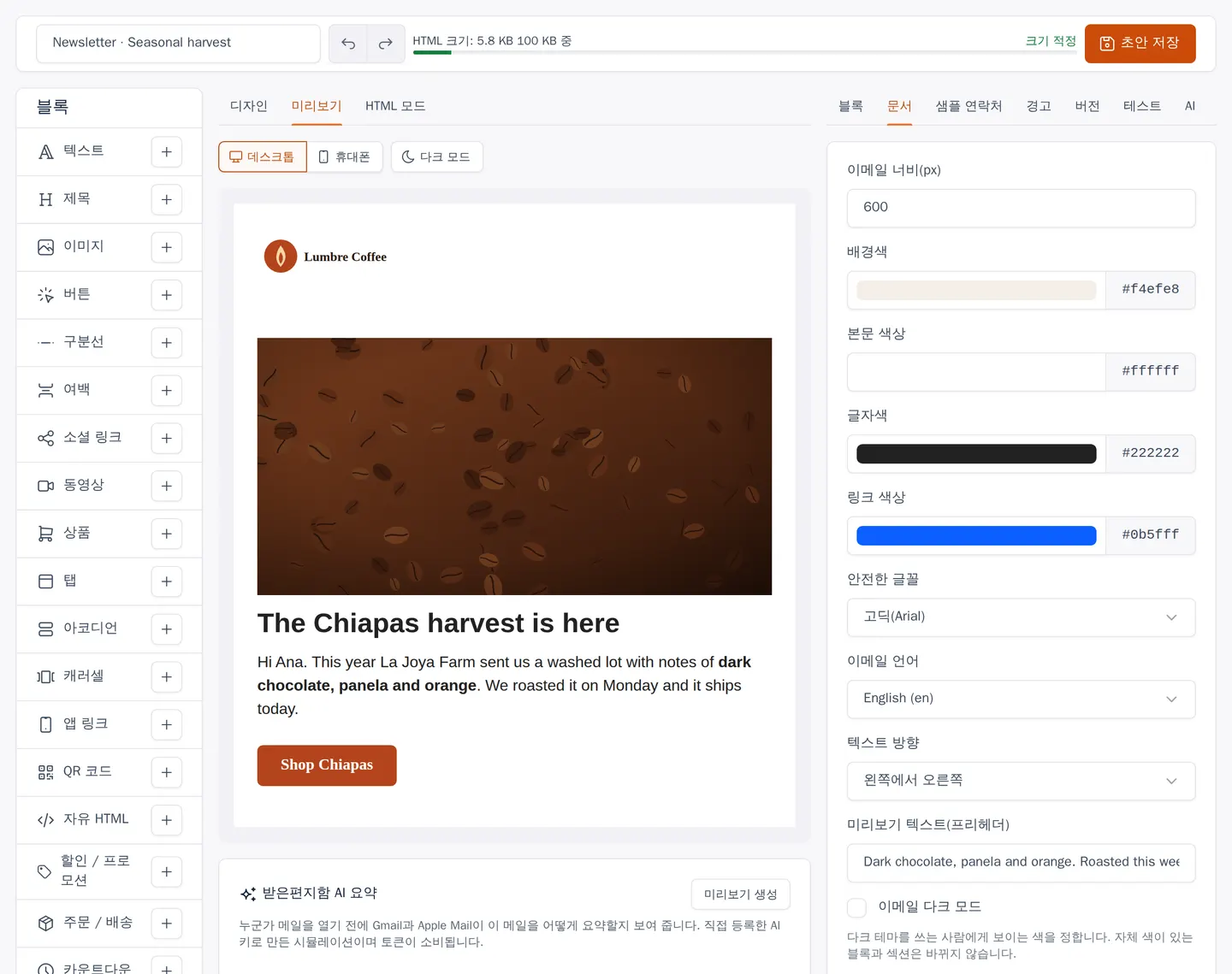
- 저장하기 전에 시뮬레이션을 실행합니다. 마법사가 격리된 환경에서 전체 플로우를 실행합니다. 모든 대기 시간이 0으로 압축되고 실제 이메일은 발송되지 않으며, 결과에는 연락처가 거치는 경로가 각 노드의 결과와 함께 단계별로 표시됩니다. 가상의 연락처로도, ID를 지정해 계정에 있는 실제 연락처로도 시뮬레이션할 수 있습니다.
- 시뮬레이션 결과가 올바르면 플로우를 저장합니다. Replifier가 편집 캔버스를 엽니다. 여기서 대기 시간을 조정하고, 이메일 내용을 수정하거나, 노드(조건, 태그, 필드 업데이트)를 추가할 수 있습니다.
- 플로우가 준비되면 활성화를 클릭합니다.
완료 후 확인할 수 있는 것
활성화되면 플로우는 모든 신규 구독을 자동으로 처리합니다. 플로우 안에서 각 연락처의 개별 타임라인을 살펴보면 해당 연락처가 어느 단계에 있고 각 노드에서 무슨 일이 있었는지 확인할 수 있습니다.
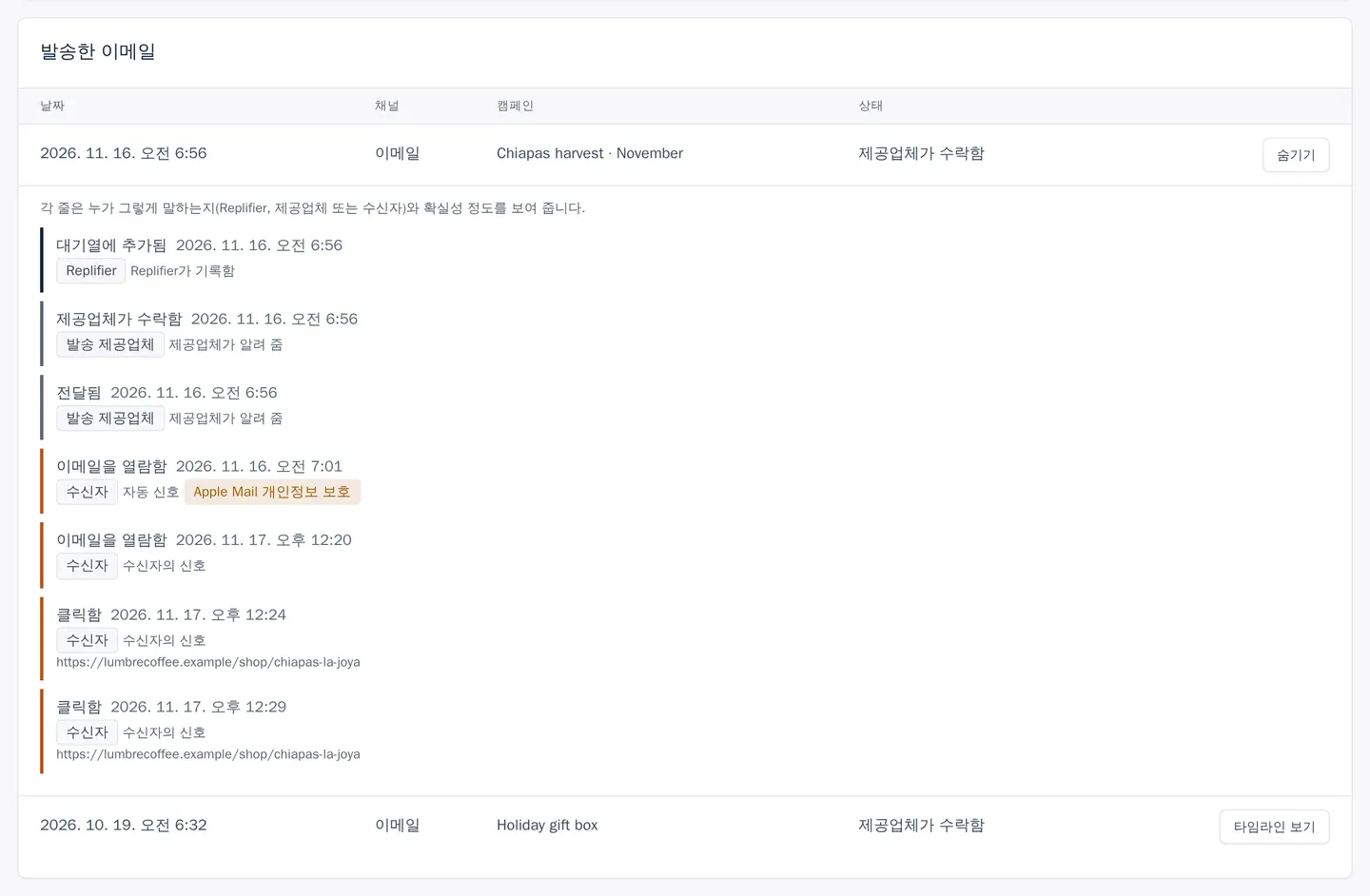
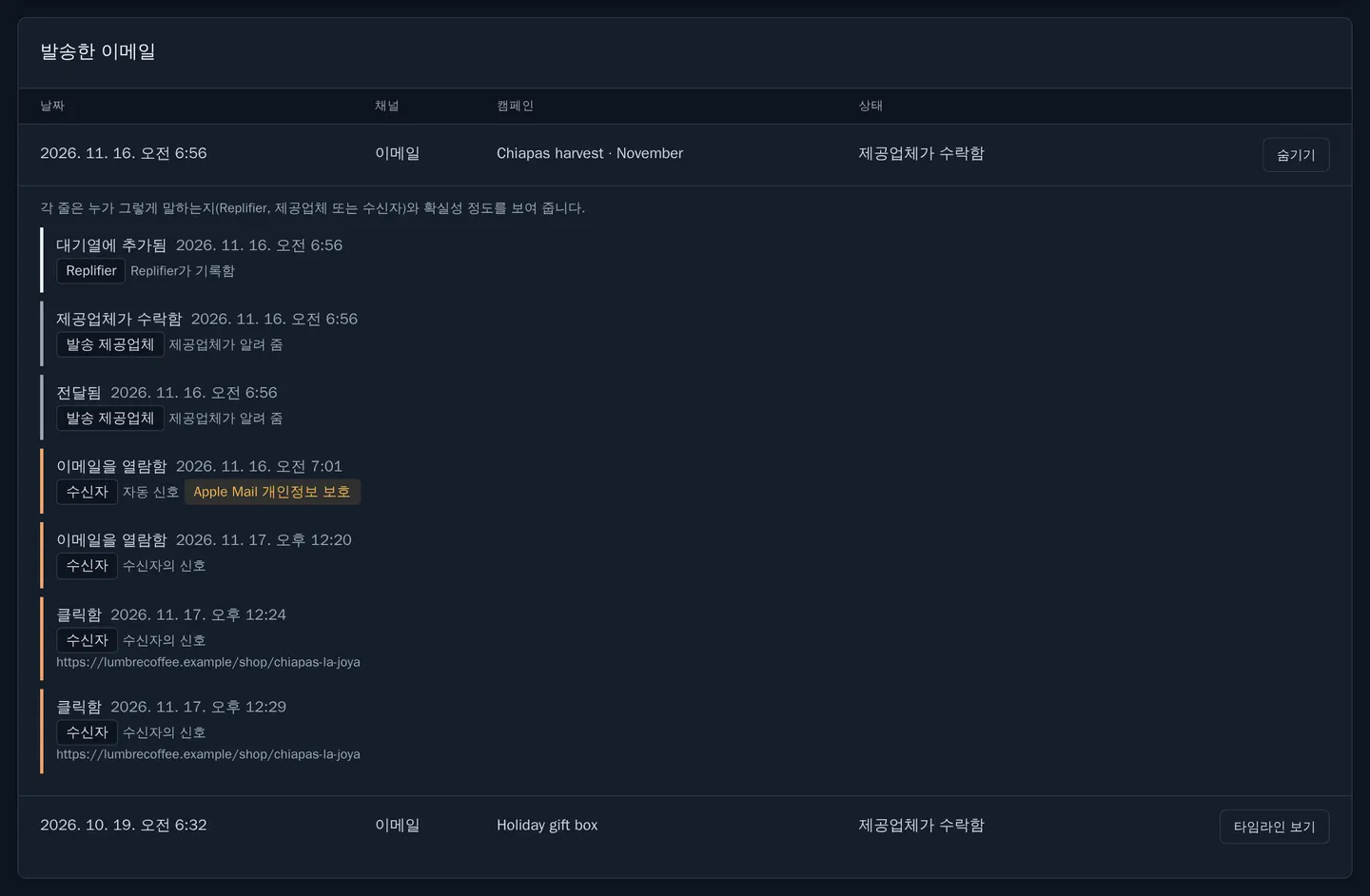
확인 기준: 테스트 연락처를 목록에 구독시키고 몇 초 기다린 뒤, 연락처의 타임라인에서 첫 번째 이메일이 발송됨으로 표시되는지 확인하세요. 나머지 두 통은 올바른 대기 시간과 함께 예약됨으로 표시되어야 합니다.
자주 발생하는 오류: 연락처가 Replifier의 서프레션 목록에 있으면 이메일 노드가 이를 감지하고 플로우의 나머지를 멈추지 않은 채 해당 발송만 건너뜁니다. 연락처가 이전에 이미 이 플로우를 한 번 받았다면, 같은 목록에 다시 구독하더라도 캔버스에서 새 등록 노드를 명시적으로 설정하지 않는 한 다시 받지 않습니다.