Comment connecter votre boutique WooCommerce à Replifier
Par L'équipe Replifier · ·E-mail · WooCommerce
Le problème métier
Une boutique d’articles pour la maison utilise WooCommerce et dispose d’une base de contacts à qui elle envoie régulièrement des campagnes d’e-mail. Après chaque campagne, elle constate une certaine hausse des ventes, mais ne peut pas confirmer si elle est due à l’e-mail ou à un autre facteur. Sa boutique et sa plateforme de communication sont deux mondes séparés.
Ce qu’il lui faut, c’est que chaque achat payé dans la boutique soit enregistré comme une conversion rattachée au contact qui a acheté. Elle peut ainsi savoir quelles campagnes génèrent de vraies ventes et lesquelles n’en génèrent pas.
Comment Replifier le résout
Lorsque vous connectez votre boutique WooCommerce, Replifier importe vos clients et enregistre chaque achat payé comme un événement de conversion.
Les clients WooCommerce deviennent des contacts. Replifier importe les clients identifiés par leur adresse e-mail. Si le contact existait déjà dans votre marque, il est complété ; s’il est nouveau, il est créé.
Chaque commande payée devient une conversion. Lorsqu’une commande WooCommerce passe à l’état processing ou completed, Replifier génère l’événement personnalisé woocommerce.order_paid avec le montant de l’achat. Replifier l’enregistre de manière idempotente : même si une commande change plusieurs fois d’état, l’événement n’est enregistré qu’une seule fois par commande.
La connexion utilise l’API REST v3 de WooCommerce avec une paire de clés client (Consumer Key et Consumer Secret) générée par votre propre WordPress. Cela signifie que les identifiants ne transitent pas par les serveurs de Replifier pendant le processus d’autorisation ; ils sont générés et gérés directement depuis votre administration WordPress.
Pas à pas
1. Générez les clés d’API dans WordPress
Dans l’administration de WordPress, allez dans WooCommerce > Réglages > Avancé > API REST et créez une nouvelle clé. Configurez-la ainsi :
- Utilisateur : l’administrateur qui utilisera l’intégration
- Permissions : Lecture/Écriture (read/write ; nécessaire pour que WooCommerce puisse créer automatiquement les webhooks)
À l’enregistrement, WordPress affichera la Consumer Key (elle commence par ck_) et le Consumer Secret (il commence par cs_). Copiez-les à ce moment-là ; le Secret n’est plus affiché en entier ensuite.
2. Ajoutez la connexion dans Replifier
Dans Replifier, ouvrez la section des intégrations et sélectionnez WooCommerce. Saisissez :
- URL de la boutique : l’URL publique de votre site au format
https://maboutique.com(sans barre oblique finale ; il doit s’agir d’une URL publique en HTTPS) - Consumer Key (
ck_...) - Consumer Secret (
cs_...)
Replifier n’accepte que les URL publiques en HTTPS. Il n’accepte pas les domaines locaux tels que
localhost,.test,.local, ni les plages d’adresses IP privées.
3. Vérifiez la connexion
Replifier valide les identifiants en se connectant à l’API REST de votre boutique. Si tout est correct, l’intégration devient active et Replifier enregistre automatiquement dans votre WooCommerce les webhooks pour les événements : order.created, order.updated, customer.created et customer.updated.
Les webhooks utilisent une signature HMAC-SHA256 pour garantir que les notifications proviennent bien de votre boutique.
4. Attendez la synchronisation initiale
Replifier importe l’historique des clients et des commandes payées existants. Vous pouvez suivre l’avancement dans le tableau de bord de l’intégration.
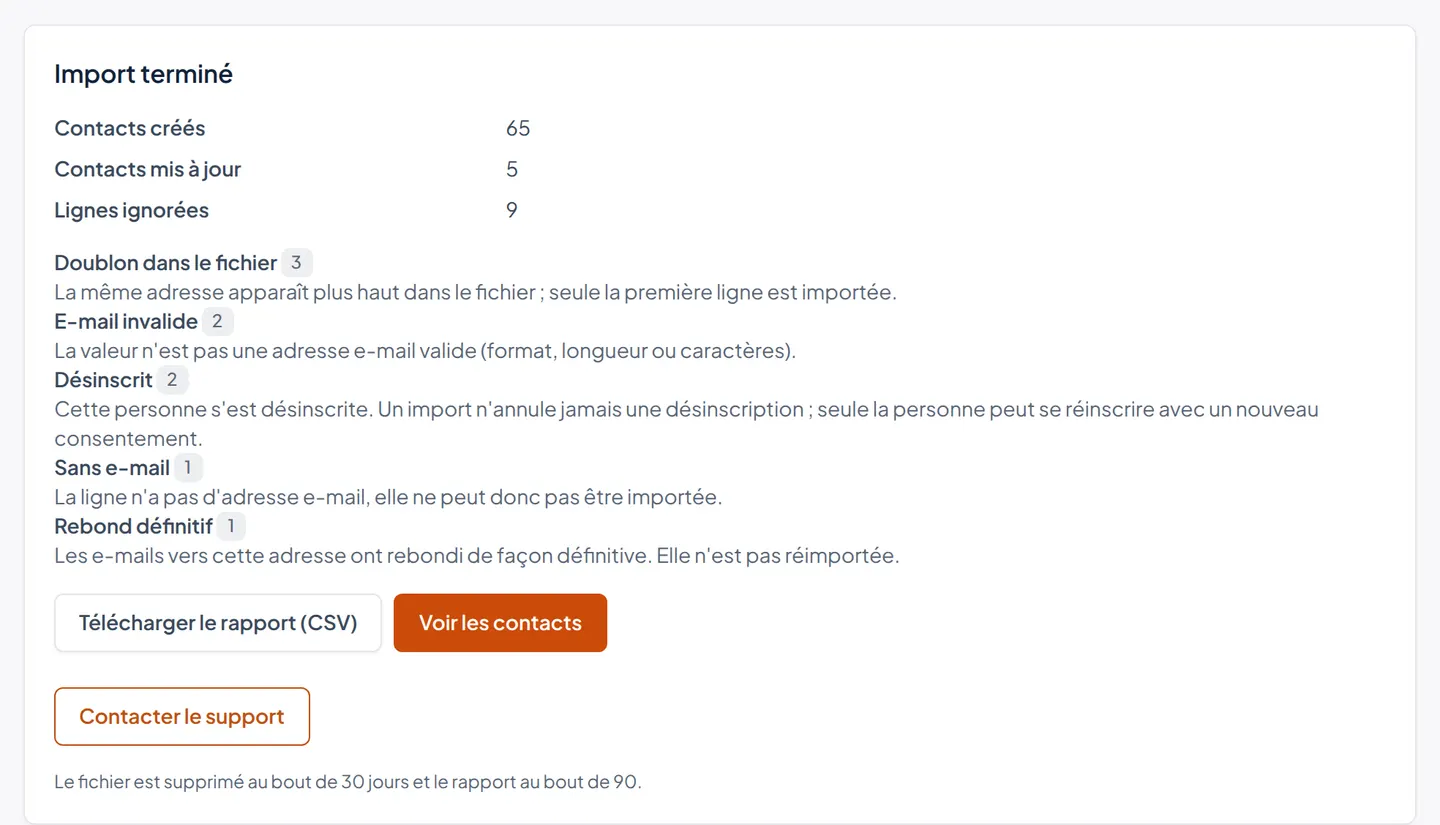
5. Vérifiez les contacts importés
Une fois la synchronisation terminée, vos clients WooCommerce apparaissent comme contacts dans Replifier. Les nouveaux achats et les mises à jour de clients arrivent en temps réel via webhook à partir de ce moment.
Ce que vous devriez voir à la fin
- L’intégration affiche l’état actif dans Replifier.
- Les contacts importés apparaissent dans la liste des contacts de votre marque.
- L’événement
woocommerce.order_paidapparaît dans la liste des événements personnalisés de votre marque. - Vous pouvez créer des segments ou des automatisations déclenchés par cet événement pour analyser l’impact de vos campagnes.
Erreurs courantes
| Erreur | Cause | Solution |
|---|---|---|
woocommerce_store_invalid |
L’URL de la boutique n’est pas valide ou correspond à un domaine local | Utilisez une URL publique en HTTPS ; localhost, .test, .local et les adresses IP ne sont pas autorisés |
woocommerce_unauthorized |
Les clés sont incorrectes ou ont été révoquées | Vérifiez que la Consumer Key et le Consumer Secret sont les bons et qu’ils disposent des permissions de lecture/écriture |
woocommerce_webhook_signature |
La signature du webhook ne correspond pas | Vérifiez que les identifiants enregistrés dans Replifier correspondent à la boutique qui envoie les webhooks |
woocommerce_unavailable |
La boutique n’a pas répondu ou est en mode maintenance | Vérifiez que la boutique est active et accessible depuis Internet |