Conectar Amazon SES a Replifier: con rol de IAM o con llaves de acceso
Por Equipo de Replifier · ·Correo · Amazon SES
El problema del negocio
Una empresa que vende online lleva meses construyendo reputación de remitente en su propia cuenta de Amazon SES: dominio verificado, registros SPF y DKIM activos, tasas de rebote bajas. Quiere usar Replifier para gestionar sus campañas y correos transaccionales, pero su equipo técnico no puede entregar las llaves de acceso de AWS a un servicio externo. Si esas llaves se filtran, o si el proveedor las usa más allá de lo acordado, toda la cuenta de AWS queda expuesta, no solo el correo.
La pregunta real no es «¿confiamos en Replifier?», sino «¿hace falta confiar a ese nivel?». Hay dos formas de conectar Amazon SES; la que elijas depende de lo que tu equipo pueda configurar en la consola de AWS.
Cómo lo resuelve Replifier
Con rol de IAM (recomendado): Replifier nunca guarda ninguna llave tuya. En cambio, usa STS AssumeRole para obtener credenciales temporales de una hora. Un ID externo único por conexión previene el ataque del «adjunto confundido» (confused deputy): aunque alguien conozca el ARN de tu rol, no puede asumirlo sin ese valor exacto, que genera Replifier y no vos. Si querés cortar el acceso al instante, borrá el rol o la pila de CloudFormation.
Con llaves de acceso: creás un usuario de IAM solo para Replifier, le adjuntás los mismos permisos mínimos y copiás la llave en el panel. Replifier guarda esa llave cifrada; no vence sola hasta que vos la desactives. Esta opción es más simple de configurar, pero requiere más disciplina: rotar la llave periódicamente y revocarla manualmente si detectás un problema.
¿Cuál te conviene?
| Rol de IAM | Llaves de acceso | |
|---|---|---|
| ¿Replifier guarda credenciales tuyas? | No | Sí, cifradas |
| ¿Las credenciales vencen solas? | Sí, cada hora | No; las desactivás vos |
| ¿Cómo revocar el acceso? | Borrá el rol o la pila de CloudFormation | Desactivá o borrá la llave en IAM |
| Complejidad de configuración | Media (CloudFormation o consola IAM) | Baja (usuario IAM + llave) |
| ¿Llaves de cuenta raíz? | No aplica | Rechazadas (ses_root_keys_rejected) |
| Recomendado | Sí | Solo si no podés crear un rol |
Paso a paso — Opción A: Rol de IAM (recomendado)
Antes de empezar: necesitás una cuenta de AWS con al menos un dominio verificado en Amazon SES y permisos para crear roles de IAM.
-
En el panel de Replifier, andá a Proveedores y seleccioná Amazon SES.
-
Elegí Conectar con rol de IAM.
-
Replifier muestra el ID de su cuenta de AWS y genera un ID externo único para esta conexión. Copiá ambos valores: los necesitás en el siguiente paso.
-
Creá el rol en AWS. La forma más rápida es el enlace de creación por CloudFormation que te da Replifier: se abre la consola con todos los parámetros ya completados (ExternalId, dominio, remitentes, nombre del rol y cuenta de Replifier). Revisá que el dominio y los remitentes sean los tuyos y confirmá la creación de la pila.
Si preferís crear el rol manualmente: en IAM andá a Roles → Crear rol → Cuenta de AWS → Otra cuenta de AWS. Ingresá el ID de cuenta de Replifier, activá Requerir ID externo y pegá el ID externo del panel. Adjuntá la política de permisos que te muestra Replifier. El nombre del rol tiene que empezar con
ReplifierSES-. -
Una vez creada la pila o el rol, copiá el ARN del rol (formato:
arn:aws:iam::111122223333:role/ReplifierSES-tu-dominio-com) y pegalo en el panel. -
Hacé clic en Verificar y conectar. Replifier llama a STS para confirmar la identidad, consulta el estado de la cuenta de SES y verifica tu dominio.
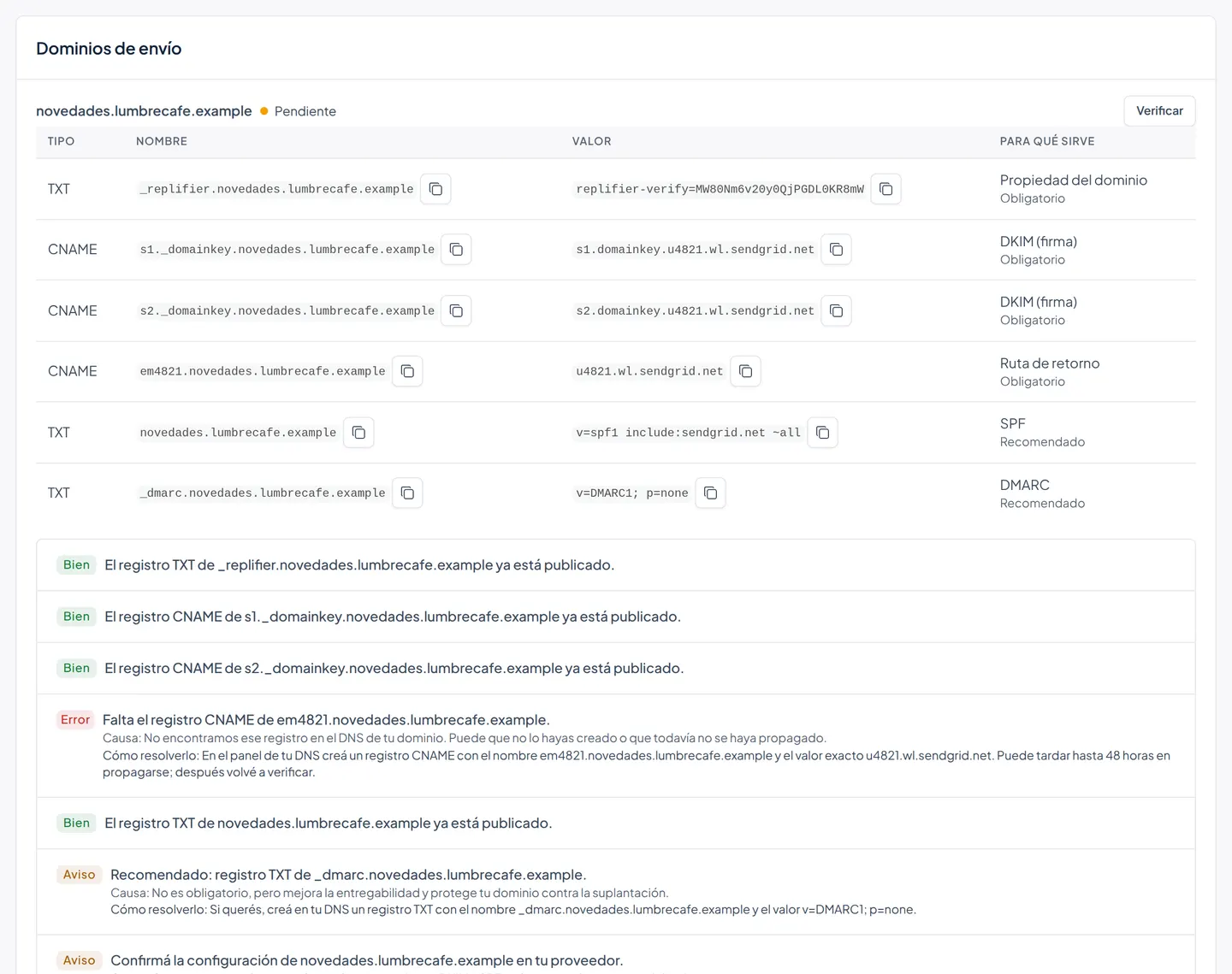
- Con la verificación exitosa, el proveedor queda activo. Ya podés seleccionarlo al configurar una marca o un envío transaccional.
Paso a paso — Opción B: Llaves de acceso
Antes de empezar: necesitás permisos para crear usuarios de IAM en tu cuenta de AWS.
- En IAM, creá un usuario nuevo sin acceso a la consola, exclusivo para Replifier.
- Adjuntale la política de permisos mínimos que muestra el panel:
ses:SendEmail,ses:SendRawEmail,ses:GetEmailIdentity,ses:CreateEmailIdentityyses:GetAccount, limitados a las identidades de tu dominio y a tus remitentes aprobados. - En la pestaña Credenciales de seguridad del usuario, creá una llave de acceso. Copiá el ID y el secreto apenas aparezcan: AWS no vuelve a mostrarlos.
- En el panel de Replifier, andá a Proveedores → Amazon SES → Conectar con llaves de acceso. Pegá el ID y el secreto de acceso.
- Hacé clic en Verificar y conectar. Replifier valida las llaves con
sts:GetCallerIdentity,ses:GetAccountyses:GetEmailIdentity; ninguna de esas llamadas dispara alertas en GuardDuty.
Qué deberías ver al terminar
- El proveedor aparece como Activo en la lista de proveedores de Replifier.
- Replifier muestra el estado de tu cuenta de SES (sandbox o producción) y tu cuota de envío diario.
- Un correo de prueba enviado desde ese proveedor llega firmado con tu DKIM y con tu dominio en el encabezado
From.
Errores comunes
ses_root_keys_rejected: intentaste conectar con llaves de la cuenta raíz de AWS. Replifier las rechaza siempre. Creá un usuario de IAM solo para Replifier con la política de permisos mínimos, como en la Opción B.- No se acepta el ARN (modo rol): fijate que el nombre del rol empiece exactamente con
ReplifierSES-, con mayúsculas y guion. - La verificación falla aunque el rol existe: el ID externo de la política de confianza del rol tiene que ser exactamente el que Replifier generó para esta conexión. Si abriste el asistente varias veces, se genera un valor nuevo en cada apertura; usá siempre el más reciente.
- Las llaves son válidas pero los envíos fallan: revisá que la política incluya
ses:FromAddresscon tu dominio en la condición. Sin esa condición, SES rechaza los envíos aunque las llaves sean correctas. - No aparecen dominios después de verificar: el dominio tiene que estar verificado en Amazon SES antes de que Replifier pueda listarlo. Revisá su estado en la consola de SES.