Collegare Amazon SES a Replifier: con ruolo IAM o con chiavi di accesso
Di Team di Replifier · ·E-mail · Amazon SES
Il problema aziendale
Un’azienda che vende online costruisce da mesi la propria reputazione di mittente sul proprio account Amazon SES: dominio verificato, record SPF e DKIM attivi, tassi di rimbalzo bassi. Vuole usare Replifier per gestire campagne ed email transazionali, ma il suo team tecnico non può consegnare le chiavi di accesso AWS a un servizio esterno. Se quelle chiavi trapelassero, o se il fornitore le usasse oltre quanto concordato, l’intero account AWS sarebbe esposto, non solo la posta.
La vera domanda non è «vi fidate di Replifier?», ma «serve davvero fidarsi a questo livello?». Ci sono due modi per collegare Amazon SES; quello che scegli dipende da ciò che il tuo team è in grado di configurare nella console AWS.
Come lo risolve Replifier
Con ruolo IAM (consigliato): Replifier non conserva mai nessuna tua chiave. Usa invece STS AssumeRole per ottenere credenziali temporanee della durata di un’ora. Un ID esterno univoco per ogni connessione previene l’attacco del «confused deputy»: anche se qualcuno conosce l’ARN del tuo ruolo, non può assumerlo senza quel valore esatto, che viene generato da Replifier e non da te. Se vuoi interrompere l’accesso all’istante, elimina il ruolo o lo stack di CloudFormation.
Con chiavi di accesso: crei un utente IAM solo per Replifier, gli assegni gli stessi permessi minimi e copi la chiave nel pannello. Replifier conserva la chiave cifrata; non scade da sola finché non la disattivi tu. Questa opzione è più semplice da configurare, ma richiede più disciplina: ruotare la chiave periodicamente e revocarla manualmente se rilevi un problema.
Quale ti conviene?
| Ruolo IAM | Chiavi di accesso | |
|---|---|---|
| Replifier conserva credenziali tue? | No | Sì, cifrate |
| Le credenziali scadono da sole? | Sì, ogni ora | No; le disattivi tu |
| Come revocare l’accesso? | Elimina il ruolo o lo stack di CloudFormation | Disattiva o elimina la chiave in IAM |
| Complessità di configurazione | Media (CloudFormation o console IAM) | Bassa (utente IAM + chiave) |
| Chiavi dell’account root? | Non applicabile | Rifiutate (ses_root_keys_rejected) |
| Consigliato | Sì | Solo se non puoi creare un ruolo |
Passo dopo passo — Opzione A: Ruolo IAM (consigliata)
Prima di iniziare: ti serve un account AWS con almeno un dominio verificato in Amazon SES e i permessi per creare ruoli IAM.
-
Nel pannello di Replifier, vai su Provider e seleziona Amazon SES.
-
Scegli Collega con ruolo IAM.
-
Replifier mostra l’ID del suo account AWS e genera un ID esterno univoco per questa connessione. Copia entrambi i valori: ti serviranno nel passaggio successivo.
-
Crea il ruolo in AWS. Il modo più rapido è il link di creazione tramite CloudFormation che Replifier ti fornisce: si apre la console con tutti i parametri già compilati (ExternalId, dominio, mittenti, nome del ruolo e account di Replifier). Controlla che il dominio e i mittenti siano i tuoi e conferma la creazione dello stack.
Se preferisci creare il ruolo manualmente: in IAM vai su Ruoli → Crea ruolo → Account AWS → Un altro account AWS. Inserisci l’ID dell’account di Replifier, attiva Richiedi ID esterno e incolla l’ID esterno del pannello. Allega la policy di permessi che Replifier ti mostra. Il nome del ruolo deve iniziare con
ReplifierSES-. -
Una volta creato lo stack o il ruolo, copia l’ARN del ruolo (formato:
arn:aws:iam::111122223333:role/ReplifierSES-tuo-dominio-com) e incollalo nel pannello. -
Fai clic su Verifica e collega. Replifier chiama STS per confermare l’identità, consulta lo stato dell’account SES e verifica il tuo dominio.
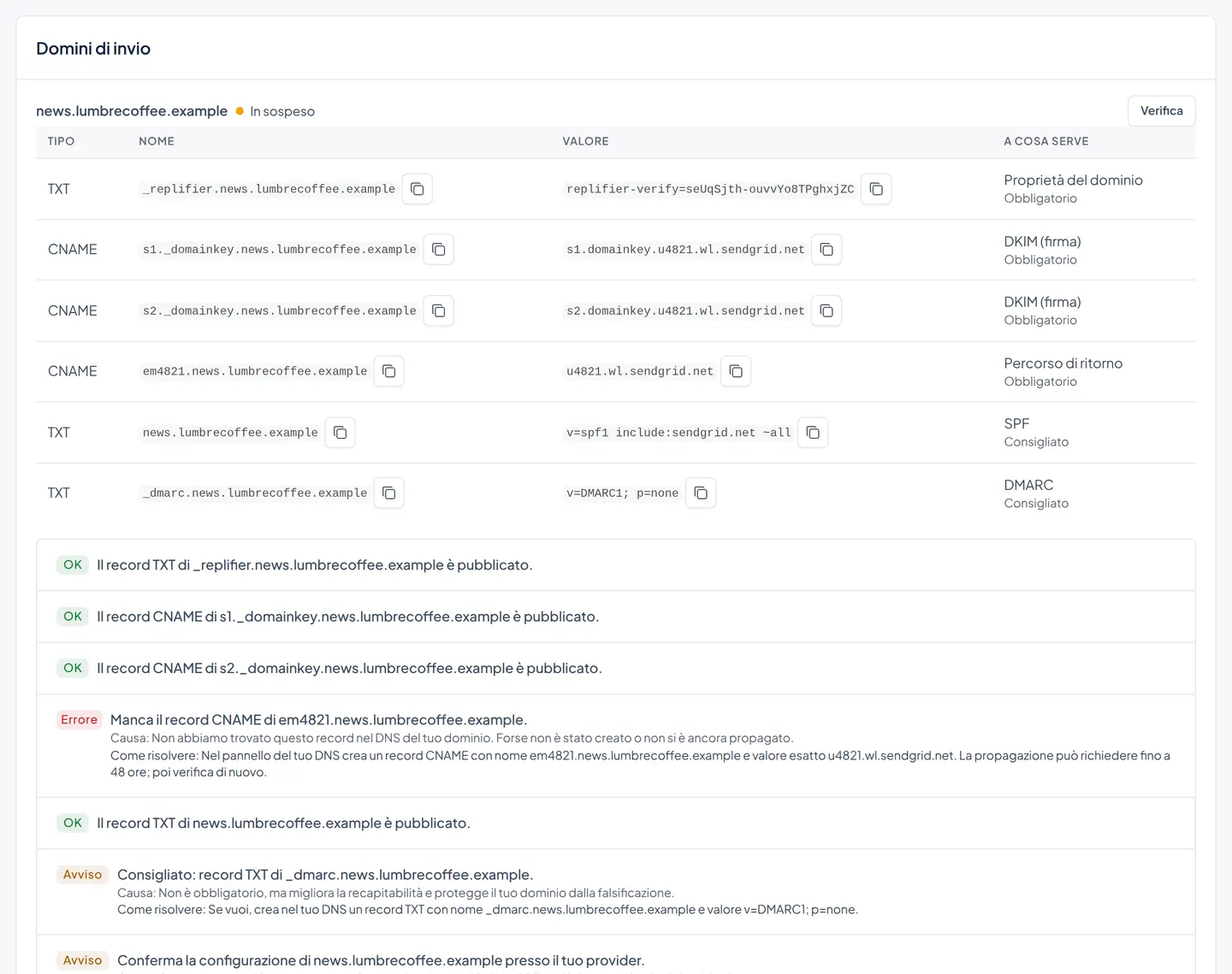
- Con la verifica completata, il provider risulta attivo. Ora puoi selezionarlo quando configuri un brand o un invio transazionale.
Passo dopo passo — Opzione B: Chiavi di accesso
Prima di iniziare: ti servono i permessi per creare utenti IAM nel tuo account AWS.
- In IAM, crea un nuovo utente senza accesso alla console, esclusivo per Replifier.
- Allega la policy di permessi minimi mostrata nel pannello:
ses:SendEmail,ses:SendRawEmail,ses:GetEmailIdentity,ses:CreateEmailIdentityeses:GetAccount, limitati alle identità del tuo dominio e dei tuoi mittenti approvati. - Nella scheda Credenziali di sicurezza dell’utente, crea una chiave di accesso. Copia l’ID e il segreto non appena compaiono: AWS non li mostra più.
- Nel pannello di Replifier, vai su Provider → Amazon SES → Collega con chiavi di accesso. Incolla l’ID e il segreto di accesso.
- Fai clic su Verifica e collega. Replifier convalida le chiavi con
sts:GetCallerIdentity,ses:GetAccounteses:GetEmailIdentity; nessuna di queste chiamate genera avvisi in GuardDuty.
Cosa dovresti vedere alla fine
- Il provider compare come Attivo nell’elenco dei provider di Replifier.
- Replifier mostra lo stato del tuo account SES (sandbox o produzione) e la tua quota di invio giornaliera.
- Un’email di prova inviata da quel provider arriva firmata con il tuo DKIM e con il tuo dominio nell’intestazione
From.
Errori comuni
ses_root_keys_rejected: hai provato a collegare le chiavi dell’account root di AWS. Replifier le rifiuta sempre. Crea un utente IAM solo per Replifier con la policy di permessi minimi, come nell’Opzione B.- L’ARN non viene accettato (modalità ruolo): verifica che il nome del ruolo inizi esattamente con
ReplifierSES-, rispettando maiuscole e trattino. - La verifica fallisce anche se il ruolo esiste: l’ID esterno nella trust policy del ruolo deve essere esattamente quello generato da Replifier per questa connessione. Se hai aperto la procedura guidata più volte, a ogni apertura viene generato un nuovo valore; usa sempre il più recente.
- Le chiavi sono valide ma gli invii falliscono: controlla che la policy includa
ses:FromAddresscon il tuo dominio nella condizione. Senza questa condizione, SES rifiuta gli invii anche se le chiavi sono corrette. - Non compaiono domini dopo la verifica: il dominio deve essere verificato in Amazon SES prima che Replifier possa elencarlo. Controlla il suo stato nella console di SES.